Windows 8.1 新建本地帳號後,若發現「商店」、「照片」、「設定」等內建 Modern 應用點擊無反應(甚至連「設定」都打不開),且事件檢視器記錄「此應用不支援指定的合約或未安裝」,通常是因為 C:\ProgramData\Microsoft\Windows\AppRepository 資料夾遺失,或使用者設定檔下的 WinStore_cw5n1h2txyewy 目錄損毀。以下提供兩套修復方案。
WinStore_cw5n1h2txyewy 資料夾。C:\Users\<新帳號>\AppData\Local\Packages\WinStore_cw5n1h2txyewy 整個資料夾複製覆蓋到 C:\Users\<問題帳號>\AppData\Local\Packages\WinStore_cw5n1h2txyewy。C:\ProgramData\Microsoft\Windows\AppRepository 不存在,手動建立該資料夾。powershell -ExecutionPolicy Unrestricted Add-AppxPackage -DisableDevelopmentMode -Register $Env:SystemRoot\WinStore\AppxManifest.xml
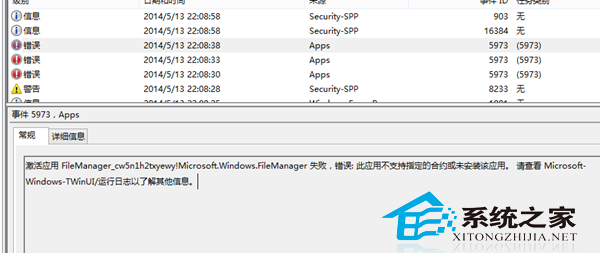
▲ 事件檢視器記錄的啟動錯誤
建議先嘗試方案一(較簡單),無效再執行方案二。若問題持續,可考慮重新安裝 Windows 8.1 或升級至 Windows 10。
Win10 開啟群組原則編輯器雙法:執行 gpedit.msc / 搜尋「群組原則」
Win10 重設所有資料夾檢視為預設值 透過刪除登錄 Bags 索引鍵統一外觀
Windows 10 週年更新新問題:USB 攝影機無法正常運作,微軟正修復影像編碼變更導致的相容性問題
Win10 硬體需求低:5 年舊電腦、甚至 Vista 等級機種均可流暢執行,最低 1GHz CPU、1GB/2GB 記憶體、16GB 硬碟
Win7 無線 WiFi 連不上?三大常見原因與圖文解決教學
重裝系統後 WinXP 檔案無法存取/拒絕存取:取得所有權與權限設定完整解決