Windows XP Windows 7 Windows 2003 Windows Vista Windows 綜合教學 Linux 系統教學
Windows 10 Windows 8 Windows 2008 Windows NT Windows Server 電腦軟體教學
您现在的位置: Windows教程網 >> Windows教程 >  >> Windows 綜合教學 >> 關於 Windows

Win7 無線 WiFi 連不上?三大常見原因與圖文解決教學

編輯:關於 Windows

筆電明明偵測到 WiFi 訊號,輸入密碼卻總連不上?常見原因通常只有三種:密碼錯誤、路由器限制設定、Win7 保存的無線網路設定檔與路由器不符。本文針對三種情況提供完整解決步驟。

原因一:WiFi 密碼輸入錯誤

請確認輸入的密碼正確。特別注意:若筆電開啟小鍵盤,數字鍵可能輸入錯誤,建議輸入密碼前關閉 NumLock。

原因二:路由器限制功能開啟

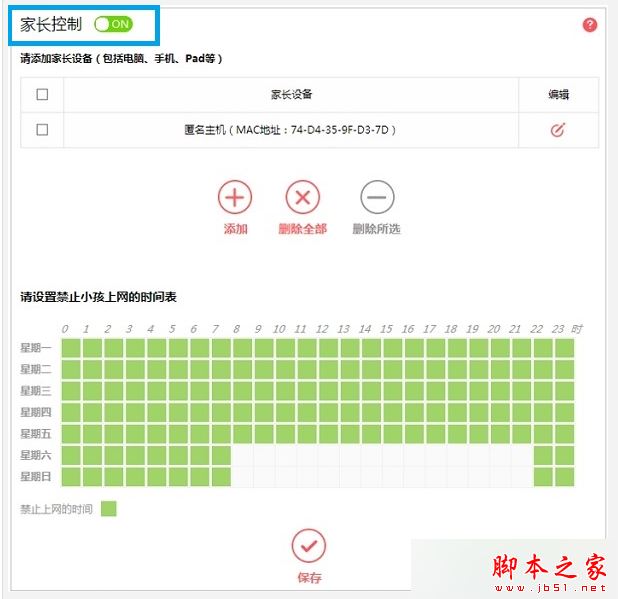
路由器可能啟用了「上網控制」、「家長控制」或「無線 MAC 位址過濾」等功能,封鎖裝置連線。

解決方法: 登入路由器管理介面,關閉上述功能。各品牌介面不同,通常在「上網控制」或「安全設定」中。若找不到,可將路由器恢復出廠設定後重新配置。
原因三:Win7 保存的無線網路設定檔過舊/錯誤

系統保存的舊設定檔(含舊密碼、加密方式)與路由器現況不符,導致連線失敗。

解決步驟:
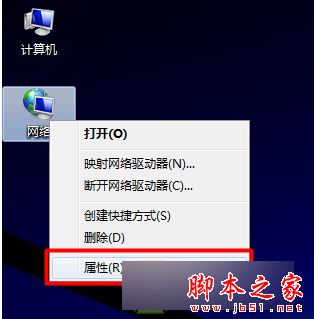
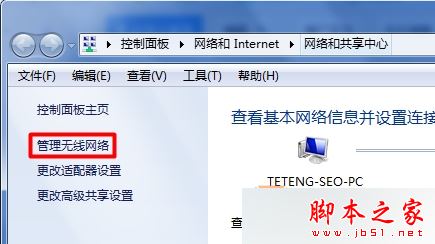
  1. 右鍵點擊桌面「網路」圖示 → 選「內容」;或右鍵點擊工作列網路圖示 → 選「網路和共用中心」。
  2. 點選左側「管理無線網路」。
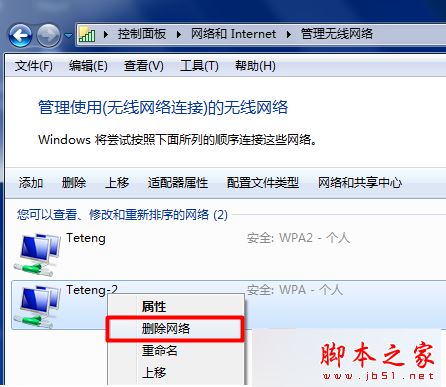
  3. 找到有問題的 WiFi 名稱,右鍵選「移除網路」。
  4. 確認刪除後,重新搜尋並連線該 WiFi,輸入最新密碼即可。

依據實際狀況排查上述三點,多數 Win7 WiFi 連線問題皆可解決。更多網路疑難雜症請關注本站!

Copyright © Windows教程網 All Rights Reserved