Windows 8 檔案總管支援直接加入 FTP 站台、WebDAV、網路共享資料夾等「網路位置」,加入後即可像操作本地磁碟一樣瀏覽、上傳、下載檔案,無需開啟瀏覽器或第三方 FTP 軟體。以下以加入 FTP 為例完整示範。
ftp://ftp.example.com 或 \\Server\Share →「下一步」。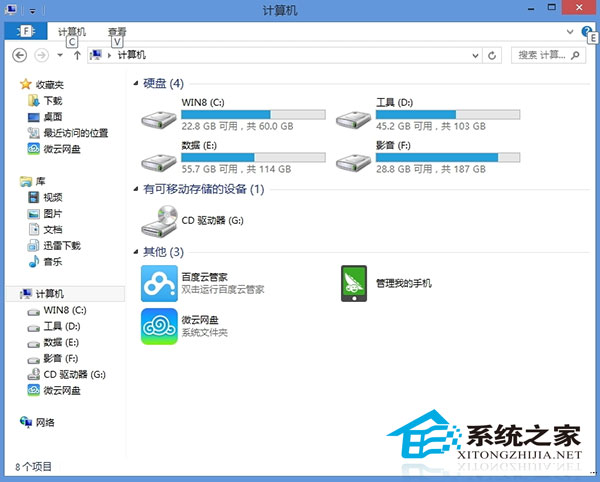
▲ 步驟前:尚未加入網路位置
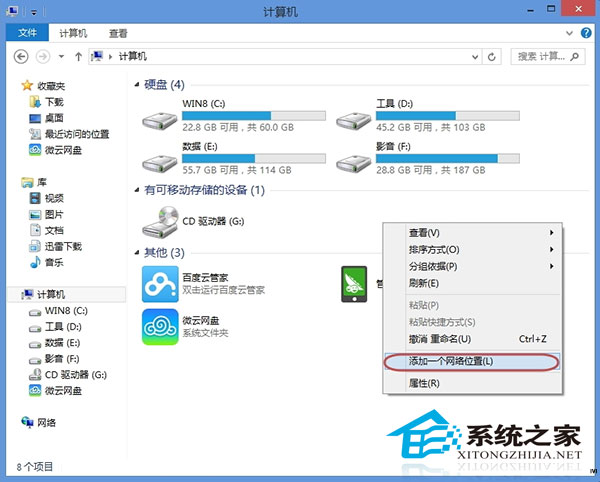
▲ 步驟 1:右鍵選擇「加入網路位置」
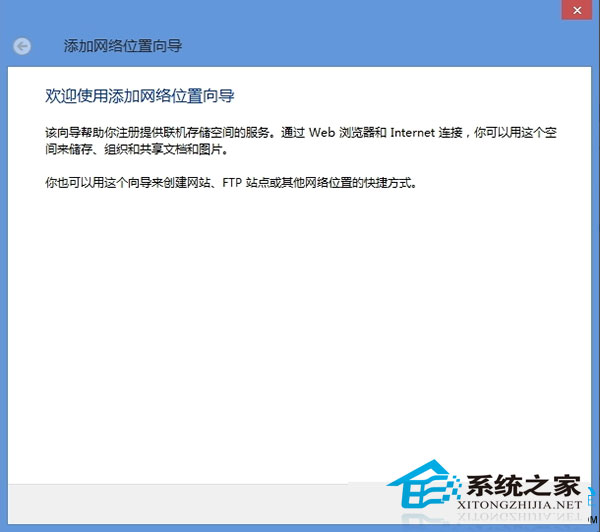
▲ 步驟 2:精靈歡迎頁點擊下一步
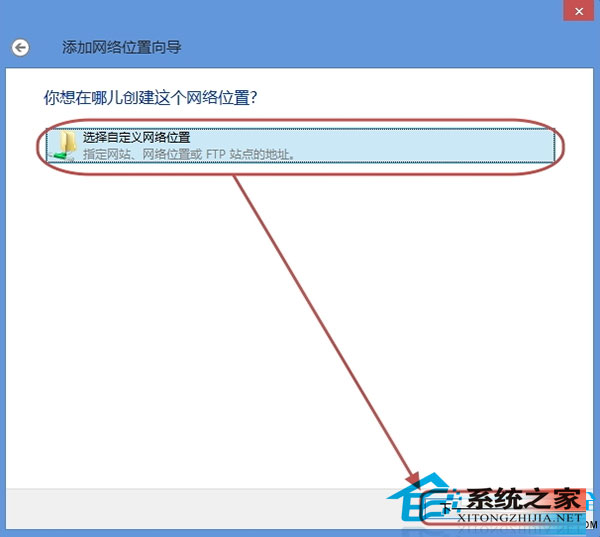
▲ 步驟 3:選擇「選擇自訂網路位置」
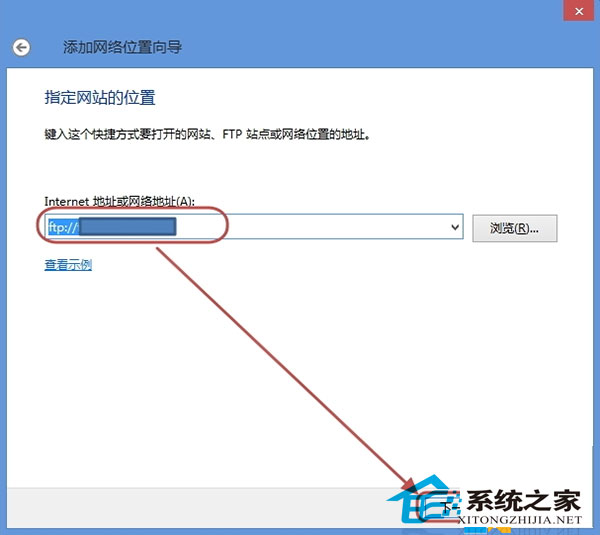
▲ 步驟 4:輸入 FTP/WebDAV/UNC 路徑
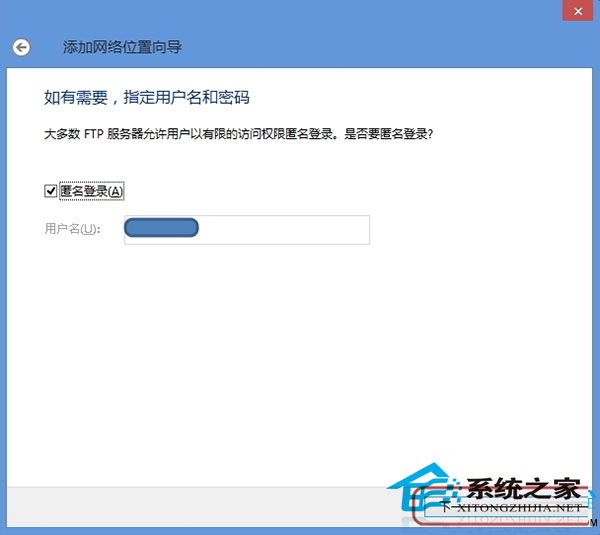
▲ 步驟 5:匿名或帳號密碼登入
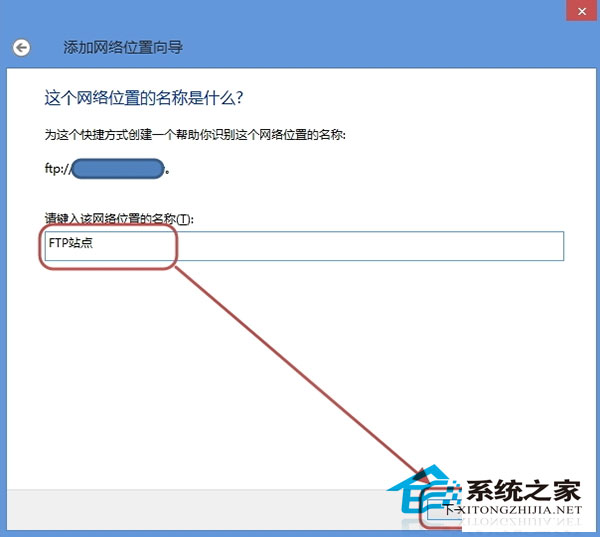
▲ 步驟 6:輸入好記的顯示名稱
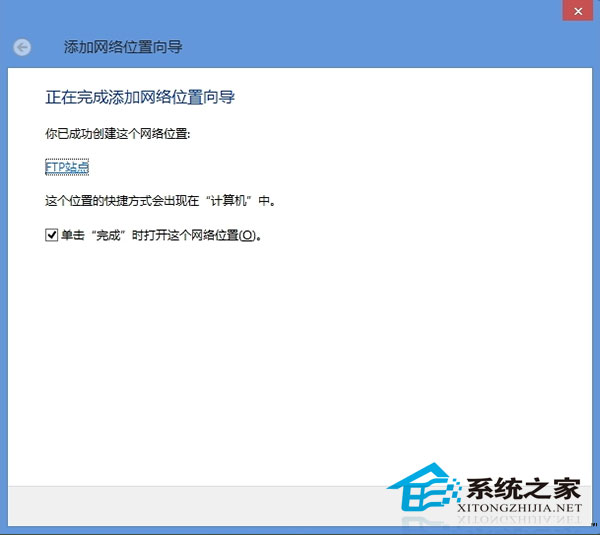
▲ 步驟 7:點擊完成
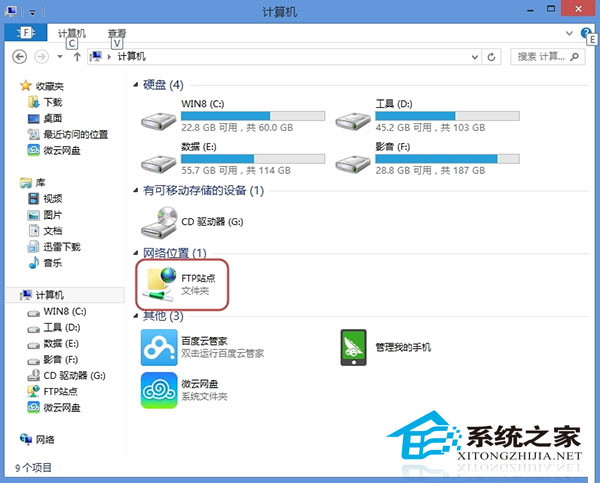
▲ 步驟 8:檔案總管左側即可見到新增的網路位置
\\IP\Share)