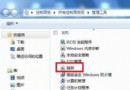
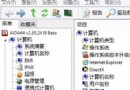
Windows 10 64 位元版本在嘗試安裝累積更新 KB3105213 時,經常出現安裝完成後重開機卻顯示「無法完成更新,正在復原變更」並陷入無限迴圈,錯誤代碼為 0x80070020(檔案被佔用/存取被拒)。此問題常因 Windows Update 服務鎖定檔案、第三方安全軟體干擾或使用者設定檔衝突所致。透過安全模式以 Administrator 身分執行 DISM 手動安裝 .cab 離線套件可有效繞過限制。
msconfig →「開機」索引標籤 → 勾選「安全開機」→「最小」→ 設定逾時 10 秒 → 套用並重開機。C:\Windows\SoftwareDistribution\Download\ 子資料夾中,檔名為亂碼資料夾內的 *.cab 檔。可搜尋含 3105213 關鍵字的 .cab 檔確認路徑。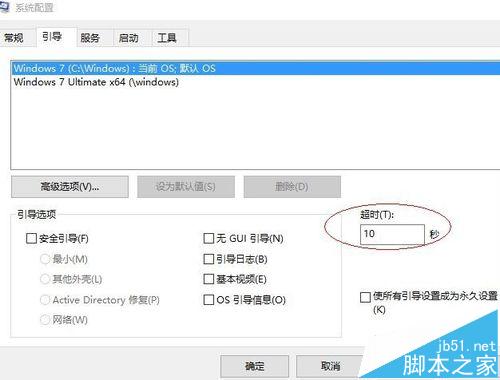
開機進入安全模式後,務必使用內建 Administrator 帳號登入(非一般管理員帳號),確保擁有最高權限且無其他使用者程序干擾。
按 Win + X 選擇「命令提示字元 (系統管理員)」或「Windows PowerShell (系統管理員)」。
輸入以下指令(路徑請依實際 .cab 檔位置調整):
dism /online /add-package /packagepath:C:\Windows\SoftwareDistribution\Download\<實際資料夾名>\windows10.0-kb3105213-x64.cab執行後等待進度達 100%。
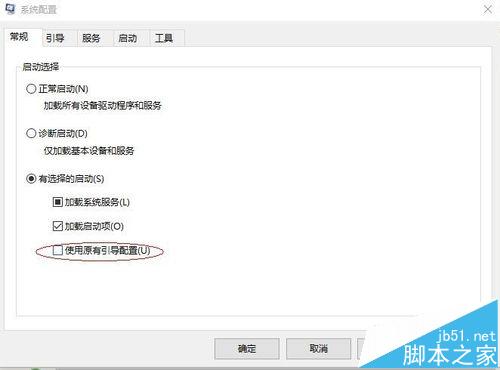
輸入 shutdown /r /t 0 或從開始功能表重新啟動,**務必選擇正常模式啟動**(若在 msconfig 勾選安全開機,先取消勾選再重開機)。系統將進入「正在設定更新」畫面並完成安裝。
| 錯誤現象 | 原因分析 | 解決方法 |
|---|---|---|
錯誤: 0x80070003 找不到檔案 |
.cab 檔路徑錯誤或檔案不存在 | 在 SoftwareDistribution\Download 搜尋 *.cab,確認含 KB3105213 的檔案實際路徑並修正指令 |
安全模式下執行 DISM 顯示 0x8024402c |
安全模式預設不啟動網路,但 DISM 需聯網驗證 | 選擇「含網路功能的安全模式」啟動,或確保一般安全模式下網路服務已啟動 |
| 重開機後仍復原更新 | 非 Administrator 首次登入、自動登入干擾、第三方安全軟體攔截 | 關閉自動登入、安全模式下首次登入必須為 Administrator、暫時停用防毒/防火牆 |
*.cab 並對照 KB 編號)進入系統後,至「設定」→「更新與安全性」→「更新歷程記錄」確認 KB3105213 顯示「安裝成功」。若仍失敗,請檢視 C:\Windows\Logs\DISM\dism.log 與 C:\Windows\SoftwareDistribution\ReportingEvents.log 尋找詳細錯誤代碼進一步分析。