Windows XP Windows 7 Windows 2003 Windows Vista Windows 綜合教學 Linux 系統教學
Windows 10 Windows 8 Windows 2008 Windows NT Windows Server 電腦軟體教學
您现在的位置: Windows教程網 >> Windows教程 >  >> Windows 綜合教學 >> 關於 Windows

善用 Win10 內建 3D Builder 修復非水密實體 STL 模型,免安裝 Netfabb 也能輕鬆搞定

編輯:關於 Windows

擁有 3D 列印機的使用者常遇到下載的 STL 模型因非水密實體、面翻轉、邊緣重疊等幾何錯誤而無法列印。雖然 Netfabb、Meshmixer 是常用修復工具,但 Windows 10 內建的 3D Builder 其實就能離線完成大多數常見修復,操作直覺且免安裝額外軟體。

操作流程

步驟 1:開啟 3D Builder

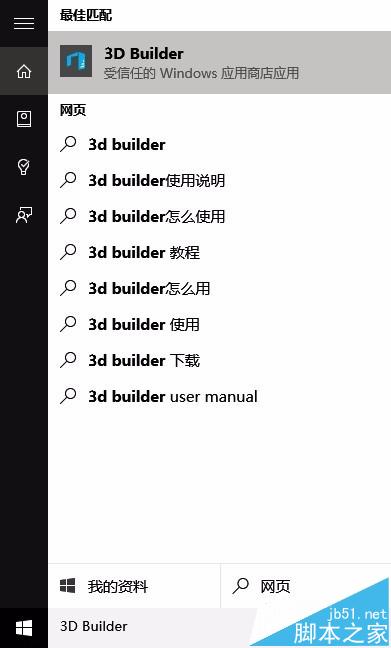
點擊工作列搜尋圖示(或按 Win+S),輸入「3D Builder」並開啟。若找不到,可從 Microsoft Store 搜尋安裝(Win8.1 需手動安裝)。
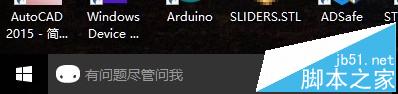
搜尋 3D Builder

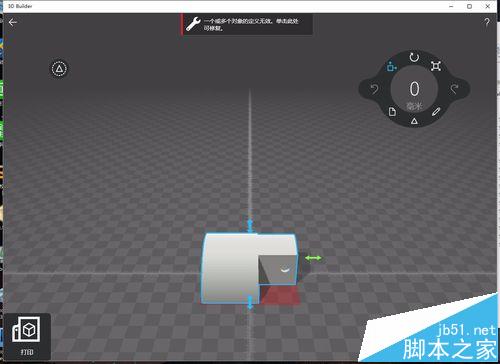
3D Builder 主介面

步驟 2:載入問題模型

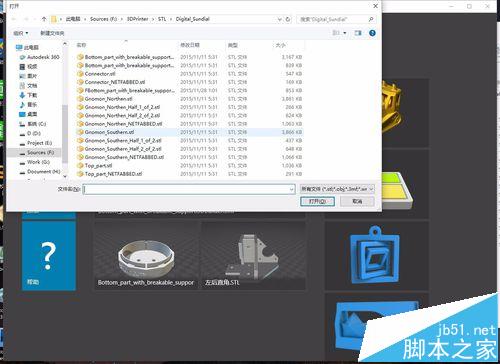
點擊左上角「開啟」→「載入物件」,選取有問題的 STL 檔案。

載入 STL 檔案

模型載入畫面

步驟 3:設定模型單位

載入後會詢問單位,**一般 3D 列印預設為毫米**,確認無誤後點擊「匯入」。
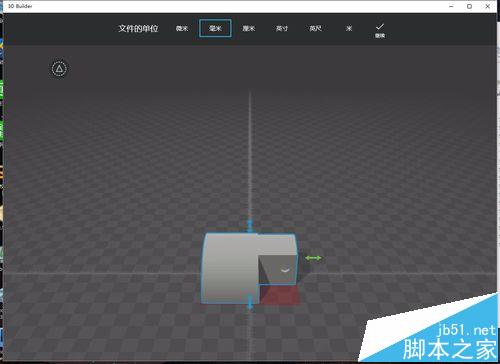
設定模型單位 mm

步驟 4:自動修復

3D Builder 會自動偵測錯誤並顯示紅色警告圖示(非水密實體、反面等)。點擊頂端工具列的「修復」圖示(醫療包圖示),系統將自動分析並修補缺口、翻轉法線、移除重疊邊緣。
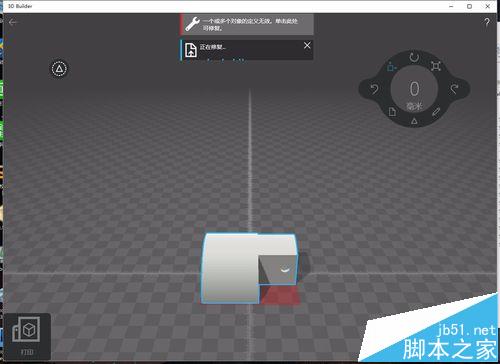
自動修復進行中

步驟 5:檢視修復結果並匯出

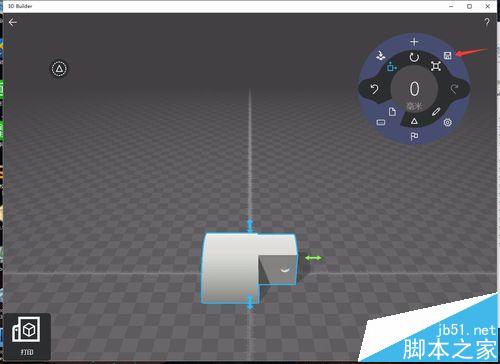
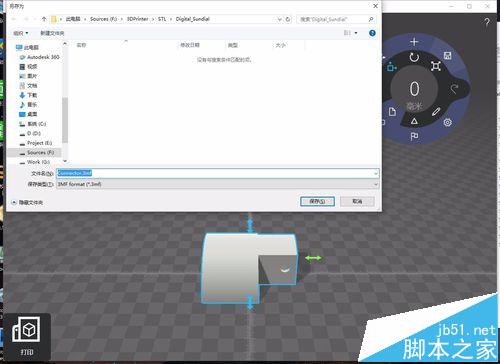
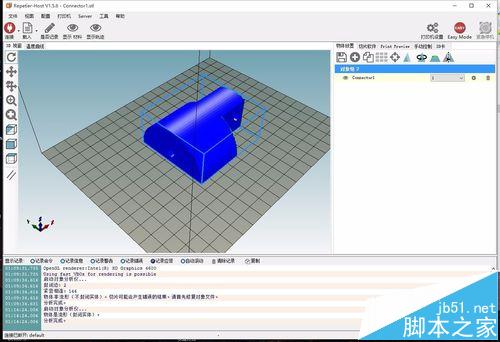
修復完成後,模型應無紅色警告。點擊左上角「儲存」→「另存新檔」,選擇輸出格式(STL、OBJ、3MF 等)與儲存位置。
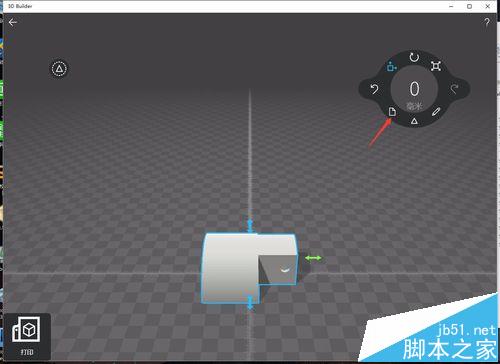
另存新檔選單

選擇輸出格式 STL

設定輸出位置

修復完成模型

進階技巧

  • 手動修補: 若自動修復不完美,可切換到「編輯」模式,使用「平面剖切」、「簡化」、「布林運算」等工具手動處理。
  • 縮放與旋轉: 匯出前可直接在 3D Builder 中調整模型大小、方向,省去切片軟體再調整的步驟。
  • 支援格式: 除 STL 外,也支援 OBJ、3MF、PLY、VRML 等格式匯入/匯出。

適用版本說明

Windows 10 內建;Windows 8.1 需從 Microsoft Store 下載安裝「3D Builder」。

Copyright © Windows教程網 All Rights Reserved