修改登錄檔前備份為必修課程。Windows 8 移除開始選單,開啟登錄編輯器改用熱鍵。本文提供完整備份與還原圖文流程。
regedit → 確定 (需管理員權限)。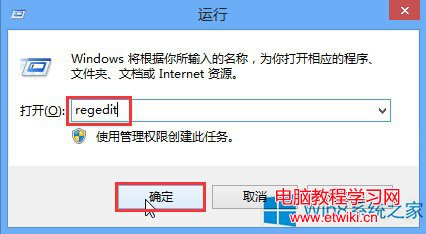
HKEY_CURRENT_USER\Software\MyApp) → 點選該機碼 (整個資料夾圖示)。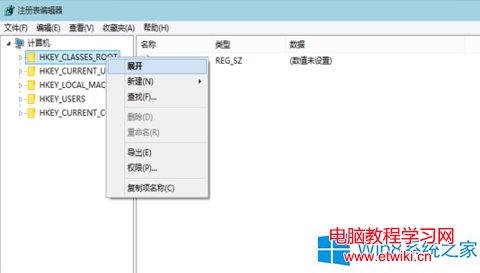
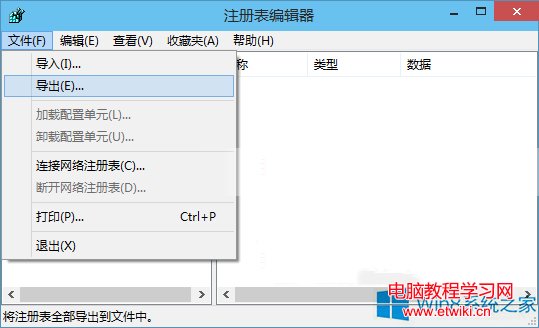
MyApp_Backup_20240101)。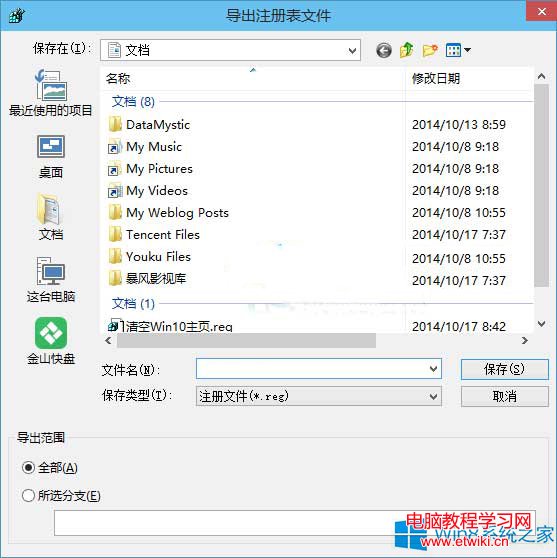
.reg 檔案,雙擊即可還原 (或檔案 → 匯入選擇該檔)。@echo off
reg export "HKCU\Software\MyApp" "D:\RegBackup\MyApp_%date:~0,4%%date:~5,2%%date:~8,2%.reg" /y
配合工作排程器定期執行,實現登錄檔版本化備份。
登錄檔備份**選取分支匯出 .reg**為核心操作,Win8 熱鍵開啟 regedit 後流程不變。養成修改前備份習慣,錯誤修改秒級回滾。
Win10 應用程式商店連線失敗錯誤 0x80072EE2?變更 DNS 為 Google 公共 DNS 即可解決
Windows 無線服務未啟動導致 WiFi 連不上?三步驟快速修復
Win7 玩 DNF 卡在角色選擇畫面?修改網卡 MTU 值為 1000 解決
Win8/8.1 清理 WinSxS 元件存放區釋放 C 槽空間:DISM 指令 /StartComponentCleanup /ResetBase
IE8 無法顯示 PNG 圖片?匯入登錄檔修復 MIME 類型關聯
Win8 設定/修改 IP 位址:右鍵網路圖示→網路和共用中心→更改介面卡設定→內容→IPv4→手動輸入 IP/閘道/DNS