Windows XP Windows 7 Windows 2003 Windows Vista Windows 綜合教學 Linux 系統教學
Windows 10 Windows 8 Windows 2008 Windows NT Windows Server 電腦軟體教學
您现在的位置: Windows教程網 >> Windows教程 >  >> Windows 綜合教學 >> 關於 Windows

Win10 禁止顯卡驅動自動更新教學:群組原則封鎖特定裝置 GUID 精準阻擋

編輯:關於 Windows

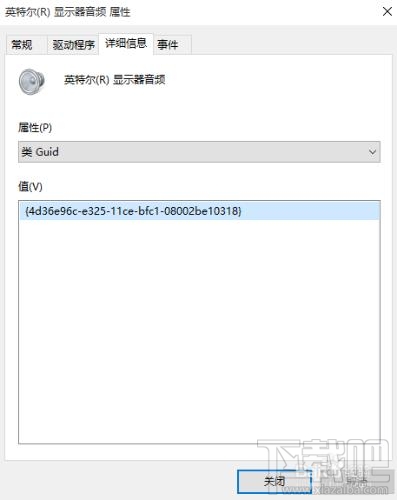
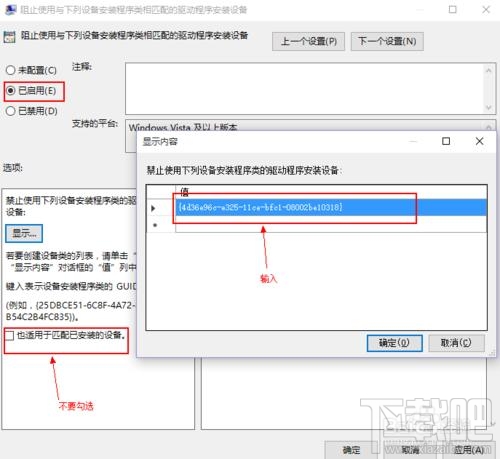
Win10 強制推送顯卡驅動更新常導致遊戲死機、效能下降。透過群組原則「防止安裝符合裝置設定類別 GUID 的驅動程式」,精準封鎖特定顯卡驅動更新,保留穩定版本。操作:gpedit.msc → 電腦設定 → 系統管理範本 → 系統 → 裝置安裝 → 裝置安裝限制 →「防止安裝...」→ 啟用 →「顯示」輸入顯卡的 Class GUID(從裝置管理員 → 顯示卡 → 內容 → 詳細資料 → 類別 GUID 取得)→ 確定。重開機生效。
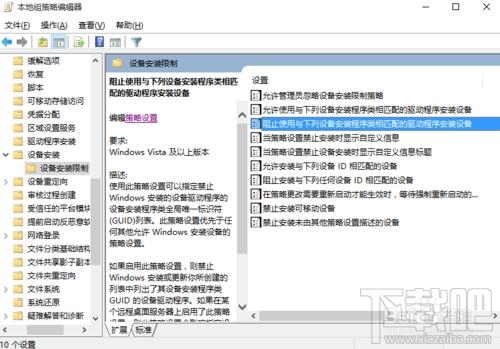
群組原則裝置安裝限制路徑

輸入 Class GUID

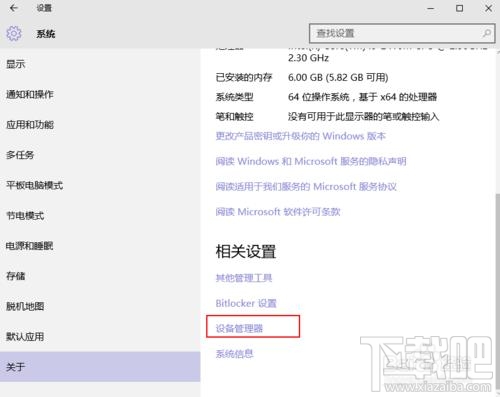
設定→關於→裝置管理員

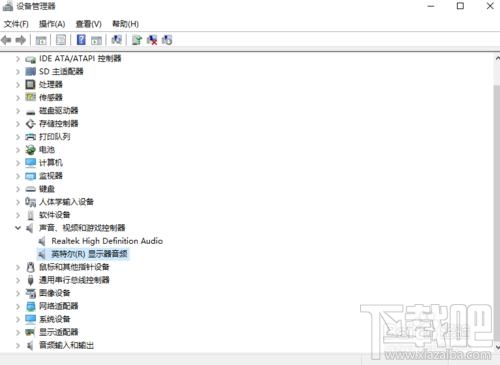
裝置管理員找到顯示卡

詳細資料複製類別 GUID

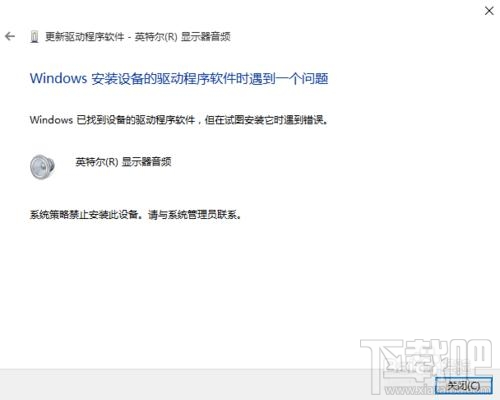
驅動更新被阻擋效果

關鍵步驟詳解

  1. 先安裝好想保留的穩定版顯卡驅動。
  2. 開啟 gpedit.msc,定位至「防止安裝符合裝置設定類別 GUID 的驅動程式」。
  3. 啟用並點擊「顯示」,輸入顯卡的 Class GUID(格式如 {4d36e968-e325-11ce-bfc1-08002be10318}),勿勾選「也套用至符合已安裝的裝置」。
  4. 確定並重開機,Windows Update 不再推送該顯卡驅動更新。

恢復更新

將該原則設為「未設定」或「已停用」,重開機即恢復自動更新。

適用範圍

同樣適用於 Win7/8/8.1,亦可封鎖其他裝置(聲卡、網卡等)驅動更新。

Copyright © Windows教程網 All Rights Reserved