Windows XP Windows 7 Windows 2003 Windows Vista Windows 綜合教學 Linux 系統教學
Windows 10 Windows 8 Windows 2008 Windows NT Windows Server 電腦軟體教學
您现在的位置: Windows教程網 >> Windows教程 >  >> Windows 綜合教學 >> 關於 Windows

Win10 應用程式商店連線失敗錯誤 0x80072EE2?變更 DNS 為 Google 公共 DNS 即可解決

編輯:關於 Windows

Windows 10 使用者在開啟 Microsoft Store 時遇到錯誤碼 0x80072EE2,通常代表網路連線問題,特別是 DNS 解析失敗導致無法連線至微軟伺服器。將 DNS 伺服器變更為 Google Public DNS (8.8.8.8 / 8.8.4.4) 或 Cloudflare (1.1.1.1) 多數情況下可立即解決。

錯誤現象

開啟應用程式商店時顯示「請檢查您的網路連線」或「發生錯誤,請稍後再試」,錯誤代碼為 0x80072EE2。
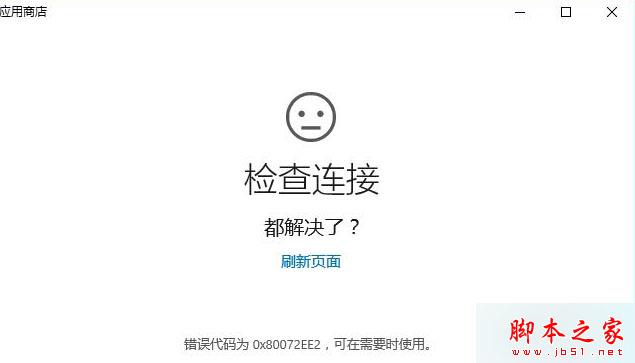
錯誤 0x80072EE2 畫面

解決步驟

步驟 1:開啟網路連線設定

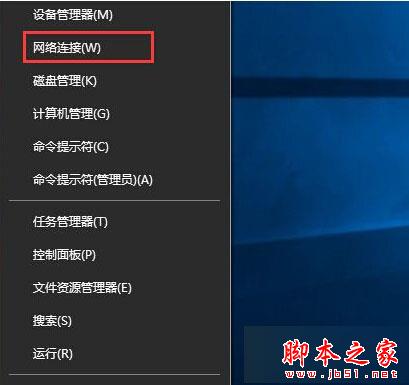
右鍵點擊開始按鈕(必須是右鍵),選擇「網路連線」。

右鍵開始按鈕選擇網路連線

步驟 2:選擇正確的網路介面卡

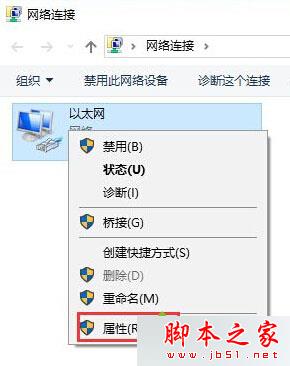
  • 無線網路:右鍵點擊「Wi-Fi」→「內容」。
  • 有線網路:右鍵點擊「乙太網路」→「內容」。

選擇網路介面卡內容

步驟 3:開啟 IPv4 設定

在內容視窗中選擇「網際網路通訊協定第 4 版 (TCP/IPv4)」,點擊「內容」。
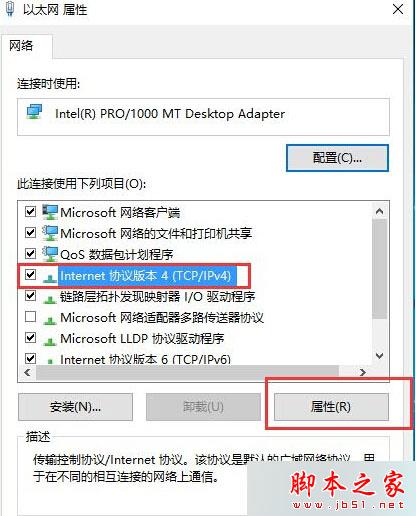
開啟 IPv4 內容

步驟 4:設定自訂 DNS 伺服器

選擇「使用下列 DNS 伺服器位址」,輸入:

  • 慣用 DNS 伺服器:8.8.8.8 (Google)
  • 備用 DNS 伺服器:8.8.4.4 (Google)

或使用 Cloudflare:1.1.1.1 / 1.0.0.1。完成後點擊「確定」儲存所有視窗。
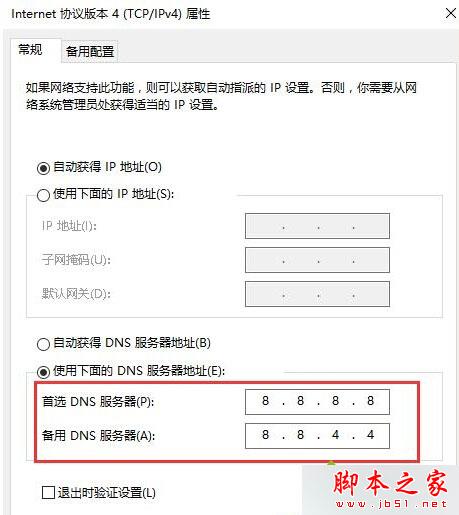
設定 Google DNS 8.8.8.8 8.8.4.4

步驟 5:重新開啟應用程式商店

關閉並重新開啟 Microsoft Store,錯誤應已解決。

原理說明

ISP 提供的預設 DNS 伺服器有時會出現解析延遲、快取汙染或封鎖特定微軟網域的情況。Google/Cloudflare 公共 DNS 提供更穩定、快速且無過濾的解析服務,能有效解決此類連線問題。

替代方案

  • 執行命令提示字元(系統管理員)執行:ipconfig /flushdns 清除 DNS 快取。
  • 暫時停用防火牆/防毒軟體測試是否為軟體攔截。
  • 檢查 Windows Update 服務是否正在執行。
Copyright © Windows教程網 All Rights Reserved