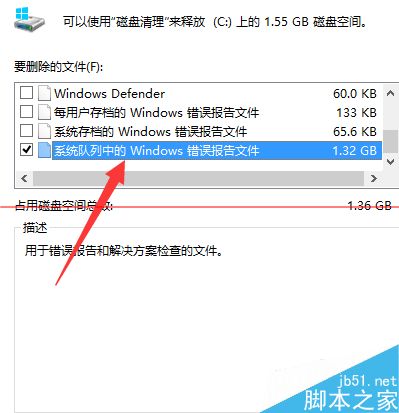
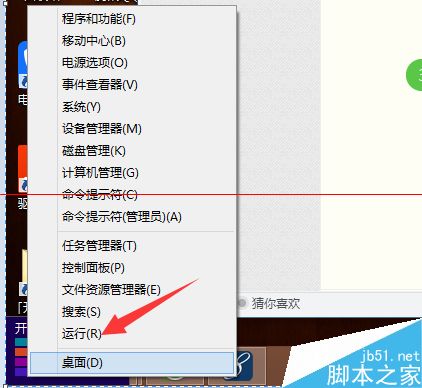
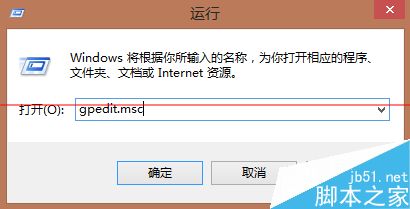
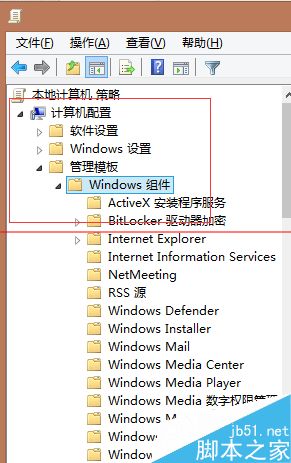
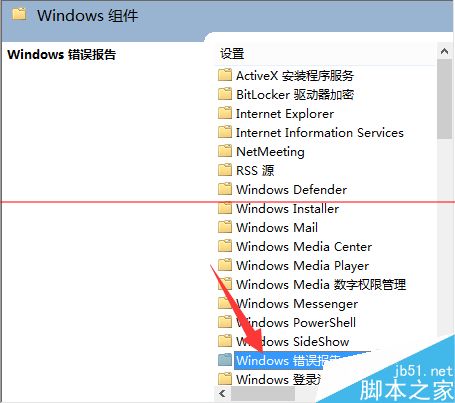
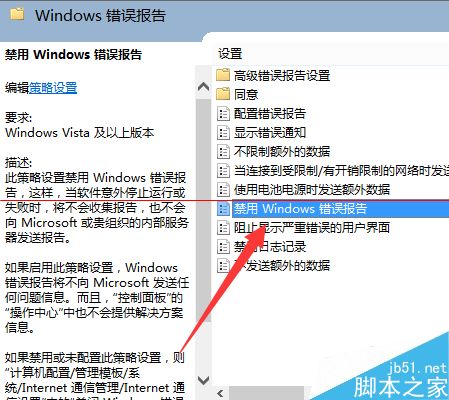
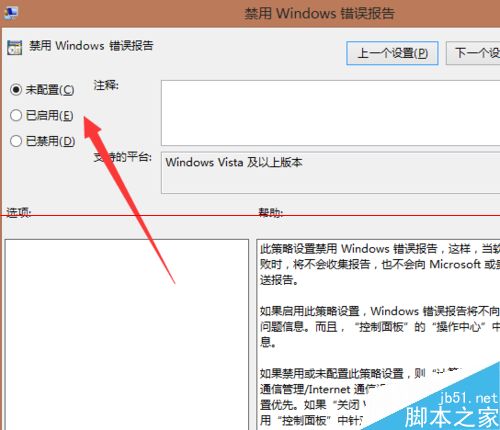
應用程式當機時彈出的錯誤報告對一般用戶無實質幫助,產生的報告檔案(.wer、.dmp)長期累積佔用 C 槽空間。可透過群組原則永久停用此功能。
gpedit.msc
注意:群組原則僅專業版/企業版可用;家用版可透過登錄 HKEY_LOCAL_MACHINE\SOFTWARE\Microsoft\Windows\Windows Error Reporting\Disabled 設為 1 達成相同效果。停用後應用程式當機將直接關閉不再彈出報告視窗。
HKEY_LOCAL_MACHINE\SOFTWARE\Microsoft\Windows\Windows Error Reporting\Disabled
Windows 10 快速啟動怎麼開啟?詳細圖文教學
Windows 7 升級顧問:安裝前必跑的免費相容性檢測工具
Windows Server 2003 虛擬主機安全強化全手冊:從安裝到登錄防護
Win8.1 取消開機密碼自動登入:netplwiz 移除「使用者必須輸入密碼」勾選
Win7 CMD 執行 eccmd -info 報錯 4319?以系統管理員身分執行即可解決
Windows 8 控制台找不到 BitLocker:版本限制與服務檢查雙重排查
Win7 刪除休眠檔 hiberfil.sys 釋放 C 槽空間?關閉休眠功能即可自動移除
Win10 企業版 90 天免費評估版釋出:一般用戶不建議安裝,缺少 Cortana、商店等核心功能