惡意軟體/流氓軟體常竄改 IE 設定(首頁、搜尋提供者、安全性區域、ActiveX 許可、Proxy 等),導致**圖片/影片不顯示、網頁排版錯亂、甚至無法開啟任何網頁**。IE 內建「重設」功能可將所有設定還原為出廠預設,快速止血。
重設 IE 步驟
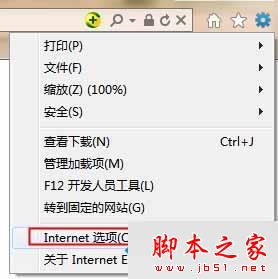
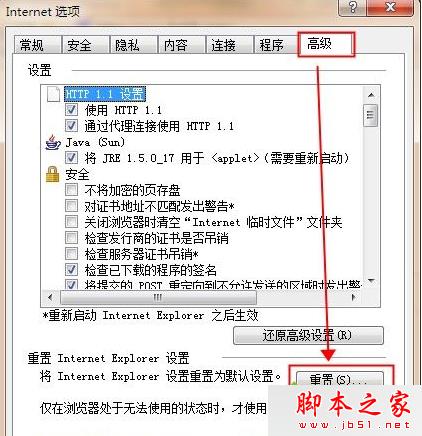
- 開啟 IE → 點選右上角齒輪「工具」→「網際網路選項」。
- 切換到「進階」分頁 → 底部點選「重設」。
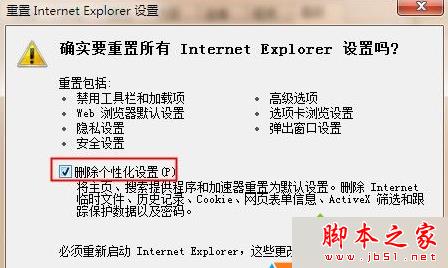
- 在確認視窗,**勾選「刪除個人設定」**(含暫存檔、Cookie、歷史記錄、表單資料、密碼、追蹤保護、ActiveX 篩選資料)→「重設」。
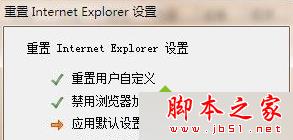
- 等待進度條完成 →「關閉」→ 重新啟動 IE 驗證。
重設影響範圍
- ✅ 還原:首頁、搜尋提供者、安全性區域、隱私權設定、進階選項、工具列、增益集停用/啟用狀態。
- ✅ 刪除(勾選個人設定):暫存檔、Cookie、歷史、表單/密碼、ActiveX 篩選。
- ❌ 不影響:我的最愛、訂閱、群組原則強制設定、企業模式網站清單。
後續建議
- 重設後**立即全盤掃毒**(Windows Defender / Malwarebytes / 卡巴斯基等),清除根源惡意軟體,否則設定會再次被竄改。
- 啟用「增強保護模式」(進階分頁)提高 IE 沙箱隔離等級。
- 長期建議:遷移至 Edge/Chrome/Firefox 現代瀏覽器,IE 僅保留相容舊系統專用。