Windows XP Windows 7 Windows 2003 Windows Vista Windows 綜合教學 Linux 系統教學
Windows 10 Windows 8 Windows 2008 Windows NT Windows Server 電腦軟體教學
您现在的位置: Windows教程網 >> Windows教程 >  >> Windows 綜合教學 >> 關於 Windows

Windows 7/8.1 停用「程式相容性助手」兩種方法:服務停用與群組原則

編輯:關於 Windows

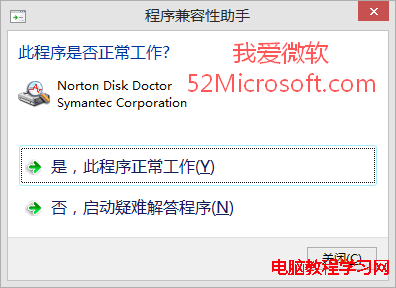
Windows 7/8.1 的「程式相容性助手」 (Program Compatibility Assistant) 常在執行舊版程式時彈出視窗詢問是否以相容模式執行,實測鮮少真正解決問題,反而干擾工作流程。可透過停用服務或群組原則徹底關閉此功能。

方法一:停用服務 (即時生效,需重開機)

  1. 按 Win+R 輸入 services.msc 開啟服務管理員。
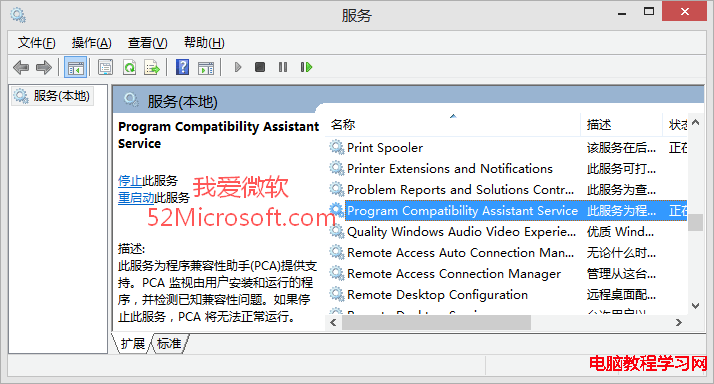
  2. 找到「Program Compatibility Assistant Service」 (程式相容性助手服務)。
  3. 雙擊開啟屬性:
    「啟動類型」改為「停用」 → 「停止」服務 → 「確定」。
  4. 重新開機生效。

程式相容性助手彈出視窗

服務管理員-停用服務

方法二:群組原則關閉 (永久、不需重開機即時生效)

  1. 按 Win+R 輸入 gpedit.msc 開啟群組原則編輯器。
  2. 依序展開:
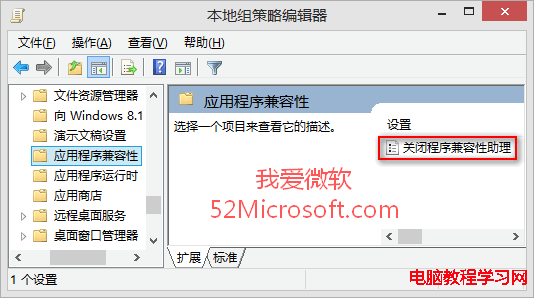
    「使用者設定」→「系統管理範本」→「Windows 元件」→「應用程式相容性」。
  3. 雙擊「關閉程式相容性助理」。
  4. 選擇「已啟用」 → 「確定」。
  5. 執行 gpupdate /force 或重新登入即時生效。

群組原則-關閉程式相容性助理

比較與建議

方法優點缺點
停用服務徹底移除服務進程、釋放少量資源需重開機、家用版無 services.msc 需用登錄
群組原則即時生效、可針對特定使用者/電腦設定家用版無 gpedit.msc、需登錄替代

家用版登錄替代方案

HKEY_CURRENT_USER\Software\Policies\Microsoft\Windows\AppCompat\DisablePCA = 1 (DWORD)
HKEY_LOCAL_MACHINE\SOFTWARE\Policies\Microsoft\Windows\AppCompat\DisablePCA = 1 (DWORD, 電腦層級)

補充說明

  • 停用後,舊版程式若真有相容性問題,請手動右鍵程式 → 「內容」→「相容性」頁籤設定相容模式 (如 Windows XP SP3、以系統管理員身分執行等)。
  • Windows 10/11 同樣有此服務與原則,操作方式相同。

依版本與權限選擇適當方法,告別彈窗干擾,專注工作。

Copyright © Windows教程網 All Rights Reserved