Win10下CF(穿越火線)調煙霧頭核心原理:降低分辨率至1024×768 4:3比例,配合顯示器縮放模式實現畫面拉伸填滿屏幕。本文提供兩套標準設置路徑,覆蓋不同顯卡/顯示器驅動介面差異。
方法一:現代顯示設置路徑(Win10原生介面,推薦優先嘗試)
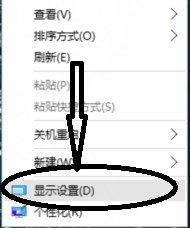
- 桌面右鍵 → 顯示設置 (非「個性化」)
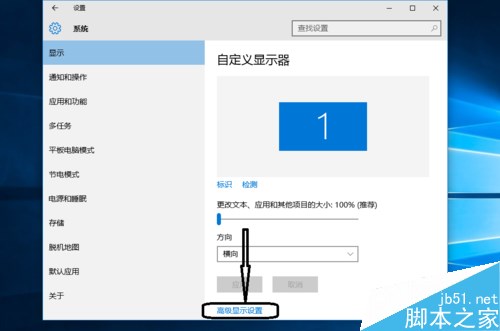
- 下拉點擊 高級顯示設置
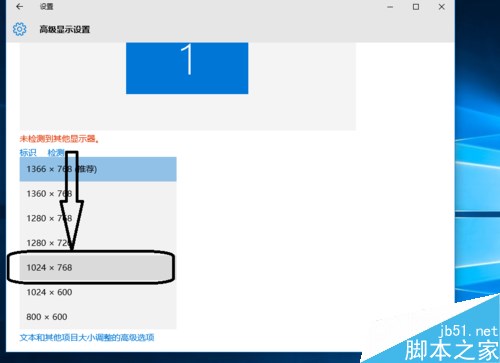
- 分辨率下拉選擇 1024 × 768 → 應用 → 保留變更
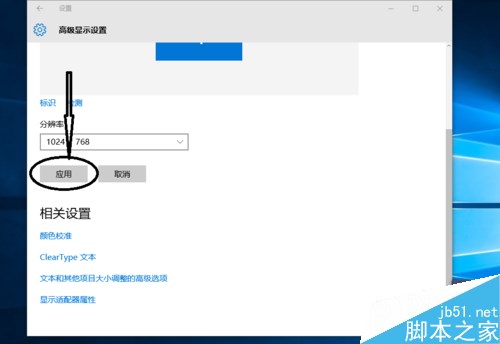
方法二:顯示器適配器屬性路徑(傳統控制面板介面,兼容性更強)
- 同上進入「高級顯示設置」
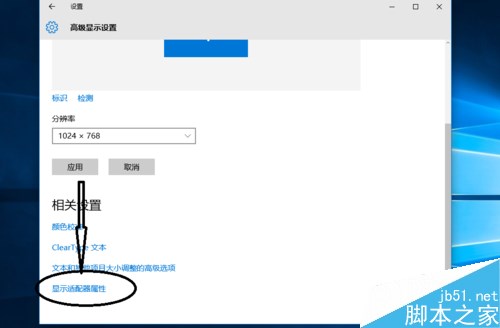
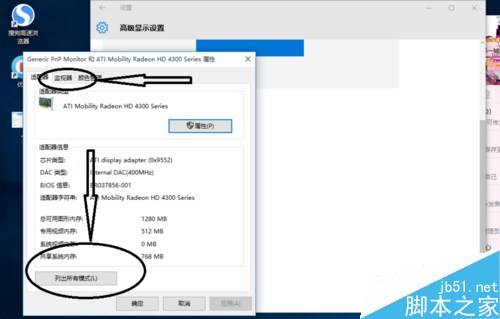
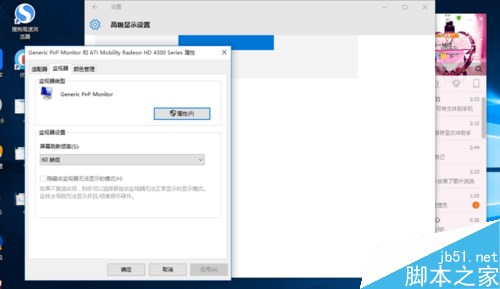
- 點擊 顯示器適配器屬性 (或「列出所有模式」)
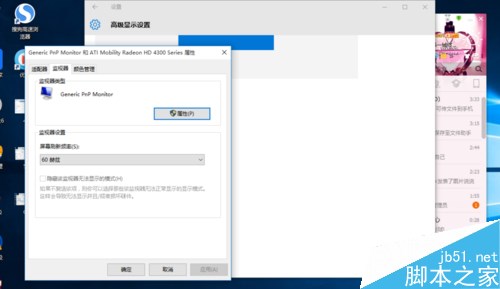
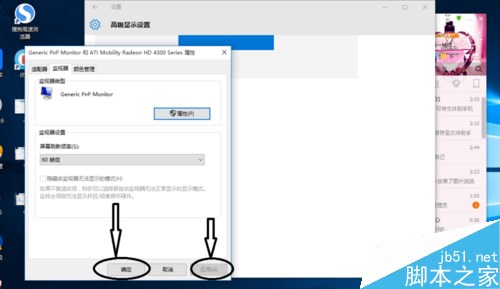
- 「監視器」頁籤 → 屏幕刷新率/分辨率組合中選擇 1024×768 × 32位 × 最高可用Hz
- 或「列出所有模式」中直接選擇對應模式 → 確定 → 應用
關鍵技術細節
| 參數 | 推薦值 | 說明 |
|---|
| 分辨率 | 1024 × 768 | 4:3比例,煙霧頭效果最佳分辨率 |
| 色深 | 32位 (True Color) | 保證色彩過渡自然 |
| 刷新率 | 顯示器支持最高值 | 減少畫面撕裂,CRT時代遺留參數現代顯示器通常60/75/144Hz |
| 縮放模式 | 全屏縮放/保持比例 | 顯示器OSD菜單或顯卡控制面板設置,避免黑邊 |
驅動級優化(顯卡控制面板)
- NVIDIA:控制面板 → 調整桌面大小和位置 → 縮放 → 選擇「全屏」/「無縮放」 → 執行縮放選「GPU」
- AMD:Radeon Settings → 顯示 → 擴展模式 → 選擇「全屏」/「保持縱橫比」
- Intel:圖形控制面板 → 縮放 → 選擇「保持顯示縮放」/「自定義」
煙霧頭原理補充
低分辨率下遊戲內煙霧粒子渲染尺寸變大、邊緣鋸齒明顯,視覺上形成「霧氣變薄/可視度提升」效果。屬於利用渲染特性的「合法視覺優化」,非外掛/作弊範疇。
按指南設置,Win10下CF煙霧頭/全屏體驗無障礙!