Windows XP Windows 7 Windows 2003 Windows Vista Windows 綜合教學 Linux 系統教學
Windows 10 Windows 8 Windows 2008 Windows NT Windows Server 電腦軟體教學
您现在的位置: Windows教程網 >> Windows教程 >  >> Windows 綜合教學 >> 關於 Windows

Win10桌面圖片顯示縮略圖而非圖標:文件夾選項一鍵開啟視覺預覽

編輯:關於 Windows

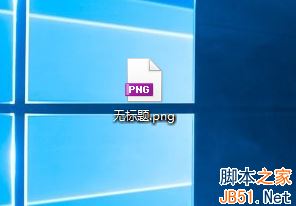
Win10桌面圖片預設可能顯示為通用圖標而非縮略圖預覽,影響圖片快速識別。通過文件夾選項關閉「始終顯示圖標,不顯示縮略圖」即可恢復直觀預覽模式。
操作步驟

  1. 雙擊桌面「此電腦」/「計算機」打開文件資源管理器
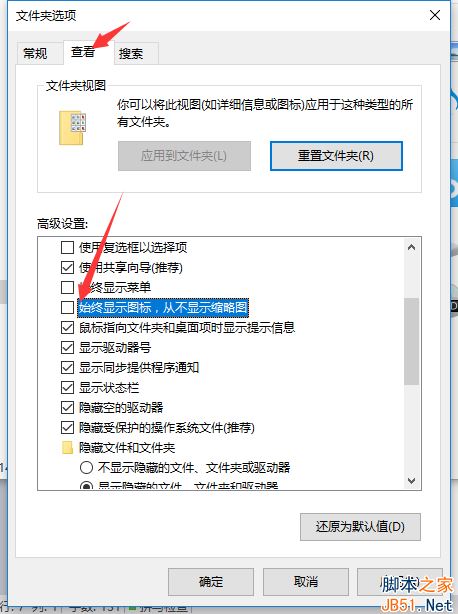
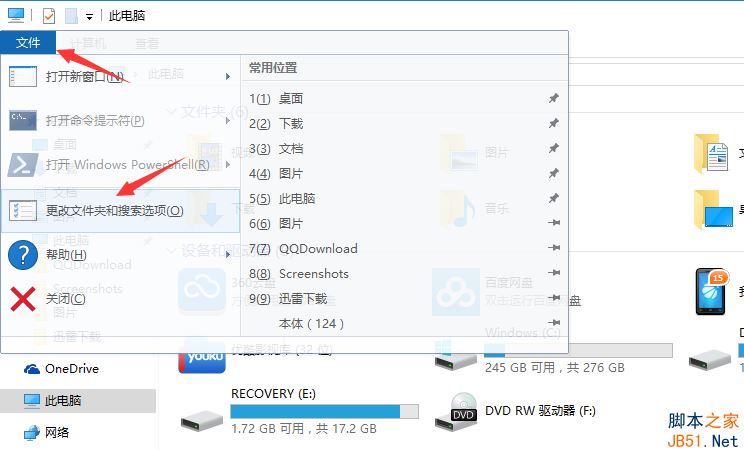
  2. 左上角 文件 → 更改文件夾和搜索選項
  3. 「查看」頁籤 → 找到 「始終顯示圖標,不顯示縮略圖」 → 取消勾選 → 確定

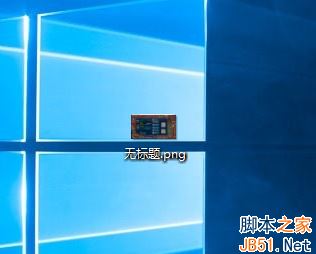
效果對比

模式視覺效果適用場景
縮略圖預覽(預設推薦)直接顯示圖片縮微內容圖片管理/篩選/快速識別
通用圖標模式統一顯示應用關聯圖標(如照片查看器圖標)超大圖片庫(>萬張)節省緩存資源

進階優化建議

  • 縮略圖緩存管理:磁盤清理 → 勾選「縮略圖」定期清理損壞緩存
  • 禁用特定文件夾縮略圖:該文件夾內創建 desktop.ini 添加 [.ShellClassInfo] DisableThumbnails=1
  • 視頻縮略圖:安裝LAV Filters/Shark007編解碼包獲得更完整格式支持
  • RAW格式預覽:安裝相機廠商Raw Codec或Microsoft Camera Codec Pack

常見問題排查

  • 設置後不生效:重啟Explorer進程(任務管理器→Windows資源管理器→重新啟動)或重啟電腦
  • 部分圖片無縮略圖:格式不支持/文件損壞/權限問題/緩存損壞
  • 網絡路徑無縮略圖:預設禁用網絡位置縮略圖,註冊表 HKEY_CURRENT_USER\Software\Microsoft\Windows\CurrentVersion\Explorer\Advanced 新建DWORD IconsOnlyOnNetwork = 0 啟用

一鍵開啟縮略圖預覽,讓圖片管理效率翻倍!

Copyright © Windows教程網 All Rights Reserved