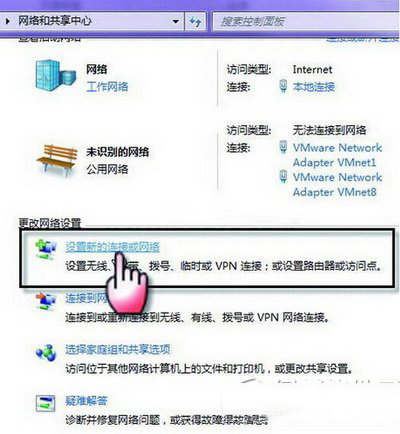
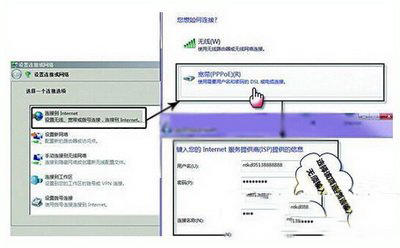
Win7 寬帶撥號(PPPoE)完整設定指南,涵蓋建立連線、優化速度、開機自動撥號、隱藏撥號視窗四大實用技巧。
「網路連線」右鍵「區域連線」→「內容」 → 雙擊「IPv4」手動設定本地 IP(如 192.168.1.2,子網路遮罩自動、閘道留空、DNS 不變)→ 取消勾選「IPv6」協定。減少 DHCP 協商時間,提升撥號速度。
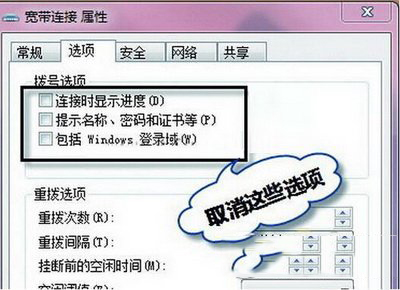
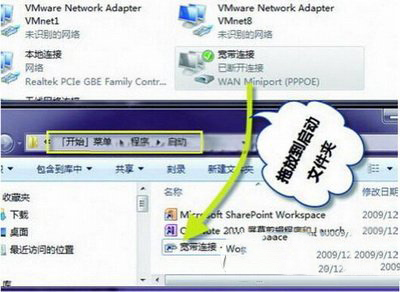
新建文字檔,內容:CreateObject("WScript.Shell").Run "Rasdial 寬帶連線 帳號 密碼", 0
另存為 AutoDial.vbs 放入「啟動」資料夾。參數 0 表示隱藏視窗執行。將「寬帶連線」替換為實際連線名稱。
以上設定讓 Win7 實現真正的「插上網線開機即上網」,無需人工介入。
Win7/Win8 開機黑屏錯誤 0xc0000025:BCD 損壞修復四大方案(BOOTICE、bcdedit、chkdsk、重裝)
Win8 筆電外接螢幕花屏/黑屏解決法:BIOS 關閉 UEFI 啟動
Win8 系統如何取得檔案/資料夾完整權限?手動修改安全性標籤繼承與擁有者圖文教學
Win10 Build 10120 曝光:Edge 成為預設 PDF 閱讀器,Music/Video 脫離預覽版
Win8.1 WiFi 頻繁斷線、連不上?啟用 FIPS 相容性徹底解決
Win8.1 桌面喇叭圖示消失?工作列屬性→通知區域自訂→開啟系統圖示「音量」