Windows XP Windows 7 Windows 2003 Windows Vista Windows 綜合教學 Linux 系統教學
Windows 10 Windows 8 Windows 2008 Windows NT Windows Server 電腦軟體教學
您现在的位置: Windows教程網 >> Windows教程 >  >> Windows 綜合教學 >> 關於 Windows

Win8.1 WiFi 頻繁斷線、連不上?啟用 FIPS 相容性徹底解決

編輯:關於 Windows

許多升級至 Windows 8.1 或全新安裝的使用者,常遭遇無線網路頻繁掉線、甚至完全無法連線的困擾。這通常與系統無關,而是無線網路設定中缺少「聯邦資訊處理標準(FIPS)相容性」選項所致。啟用此選項後,大多數掉線問題即可獲得解決。

快速解決路徑

WLAN 狀態 → 無線屬性 → 安全性 → 進階設定 → 勾選「為此網路啟用聯邦資訊處理標準 (FIPS) 相容性」
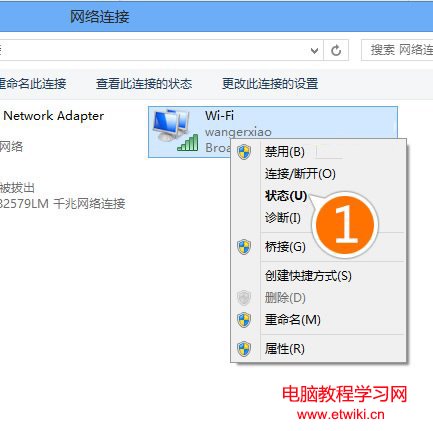
詳細圖文步驟

  1. 右鍵點擊工作列右下角網路圖示,選擇「開啟網路和共用中心」。
  2. 點擊左側「變更介面卡設定」。
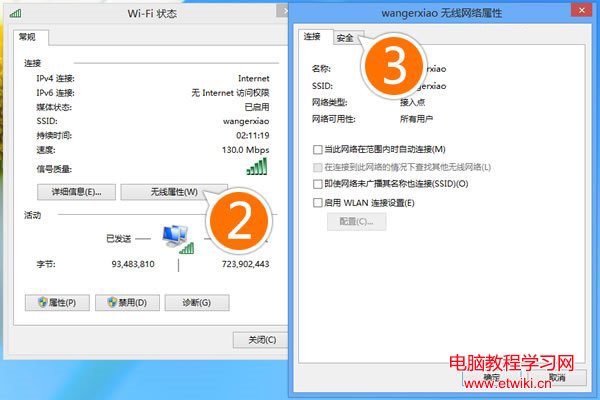
  3. 在「網路連線」視窗中,對著無線網路介面卡(Wi-Fi)按右鍵,選擇「狀態」。
    無線網路狀態
  4. 點擊「無線屬性」按鈕。
  5. 切換到「安全性」索引標籤。
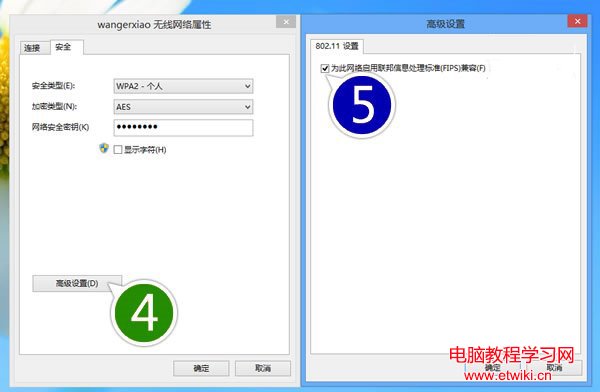
    無線網路安全性設定
  6. 點擊右下角「進階設定」。
  7. 在進階設定視窗中,勾選 「為此網路啟用聯邦資訊處理標準 (FIPS) 相容性 (F)」。
    啟用 FIPS 相容性
  8. 連續點擊「確定」關閉所有視窗,重新連線 WiFi 測試。

為什麼這招有效?

FIPS(Federal Information Processing Standards)是美國聯邦政府制定的加密演算法標準。部分企業級或舊款無線 AP/路由器在處理 WPA2-AES 加密協商時,若用戶端未宣告支援 FIPS 模式,會導致金鑰交換失敗或定期重新驗證中斷。啟用此選項後,Windows 會在連線協商階段宣告 FIPS 相容,避免因加密協商不匹配導致的掉線。

補充排查方向

  • 更新無線網卡驅動程式至最新版(官網下載,非 Windows Update 版)。
  • 檢查路由器韌體是否為最新,嘗試關閉「WMM/QoS」或調整頻道寬度(20/40 MHz)。
  • 電源管理:裝置管理員 → 網路介面卡 → 無線網卡屬性 → 電源管理 → 取消勾選「允許電腦關閉此裝置以節省電源」。

照著上述步驟操作,Win8.1 的 WiFi 掉線問題通常能立即改善,讓您享受穩定的無線網路體驗。

Copyright © Windows教程網 All Rights Reserved