Windows 7 起引入的 ClearType 文字微調功能,能大幅提升螢幕字體銳利度,但調整不當反而會讓字體變模糊、色邊明顯。Win8 同樣保留此功能,但調完想還原卻發現介面沒有「重置」按鈕。經測試,透過修改註冊表兩個關鍵位置,即可完美重置 ClearType 為系統預設狀態。
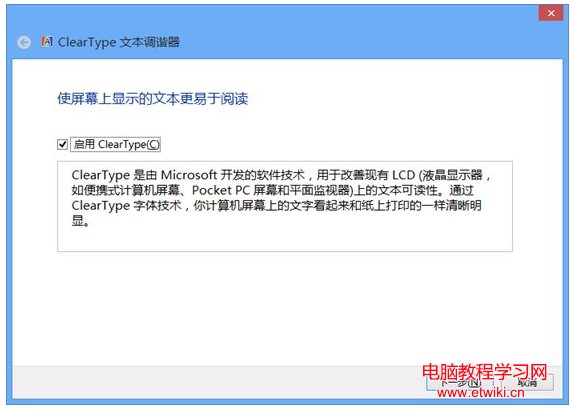
Win8 的 ClearType 文字微調精靈介面如下,引導使用者逐步選擇最清晰的文字樣本:
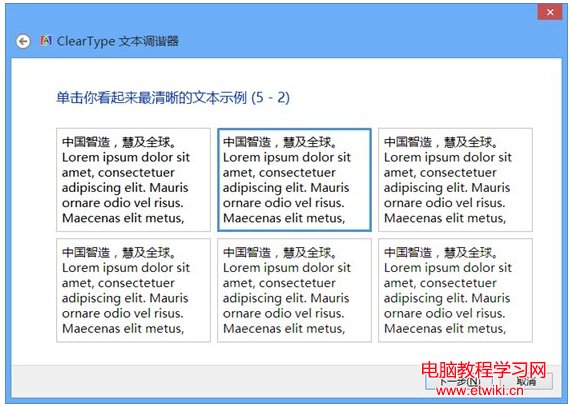
許多使用者在第二、三步驟時容易「暈選」,調完反而不如預設效果,且介面無「還原預設」選項。
regedit)。HKEY_CURRENT_USER\Software\Microsoft\Avalon.GraphicsDISPLAY1、DISPLAY2…DISPLAYn 等子鍵,對應每台連接的顯示器。DISPLAYx 子鍵,在右側窗格 刪除所有數值(保留名為「預設」的預設值)。
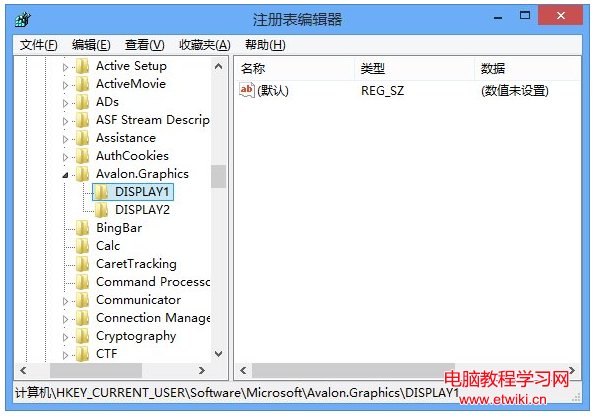
HKEY_CURRENT_USER\Control Panel\DesktopFontSmoothing 開頭的數值,依序修改為:| 數值名稱 | 設定值 |
|---|---|
| FontSmoothing | 2 |
| FontSmoothingType | 0 |
| FontSmoothingGamma | 1 |
| FontSmoothingOrientation | 2 |
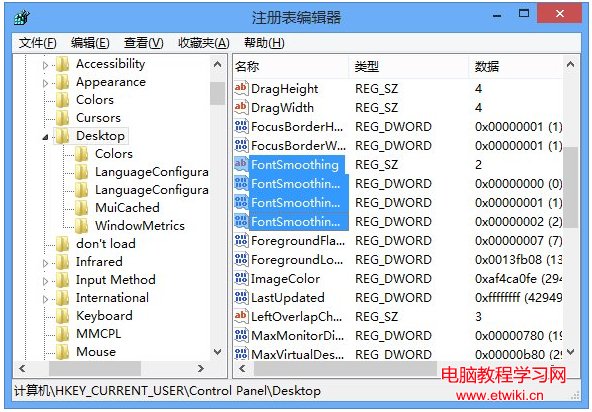
登出目前使用者帳號,再重新登入,ClearType 即會恢復為系統預設狀態,所有先前的微調紀錄清除。
Avalon.Graphics 儲存 WPF/硬體加速渲染管線的每顯示器校準資料;Desktop 下的 FontSmoothing 系列控制 GDI 字體平滑行為。期許:微軟未來版本能在微調精靈介面直接提供「重置為預設」按鈕,避免使用者需動用註冊表。