Windows XP Windows 7 Windows 2003 Windows Vista Windows 綜合教學 Linux 系統教學
Windows 10 Windows 8 Windows 2008 Windows NT Windows Server 電腦軟體教學
您现在的位置: Windows教程網 >> Windows教程 >  >> Windows 綜合教學 >> 關於 Windows

Windows 新增虛擬網卡(Microsoft Loopback Adapter)完整圖文教學

編輯:關於 Windows

虛擬網卡在網路實驗、模擬器測試、本機 TFTP/HTTP 服務架設等情境極為實用。Windows 內建的 Microsoft Loopback Adapter 可模擬實體網卡行為,不需額外硬體即可建立虛擬網路介面。以下以 Windows Server 2003 為例(Win7/Win10 步驟類似),詳細說明安裝流程。
安裝步驟

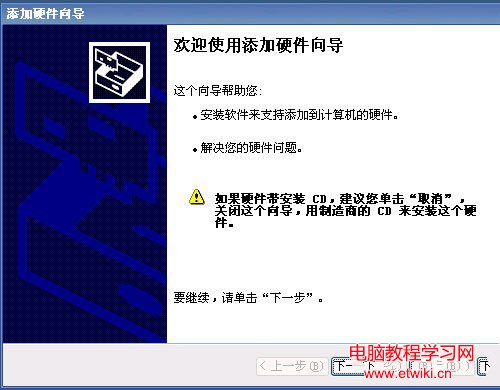
  1. 依序點選:開始 → 設定 → 控制台 → 新增硬體。
    新增硬體精靈
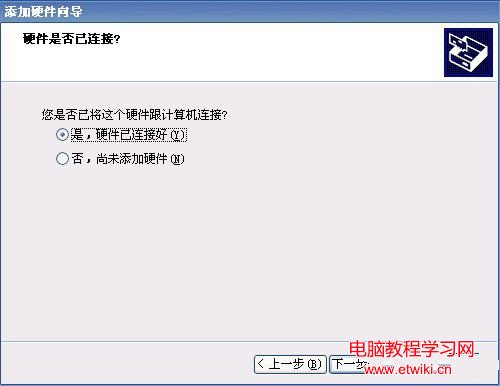
  2. 選擇「是,硬體已連接」,點擊「下一步」。
    硬體已連接
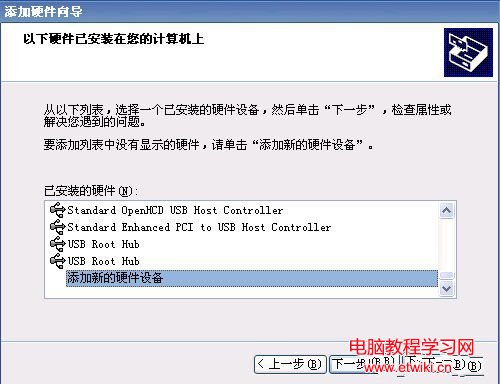
  3. 捲動至清單底部,選擇「新增新的硬體裝置」,點擊「下一步」。
    新增新硬體裝置
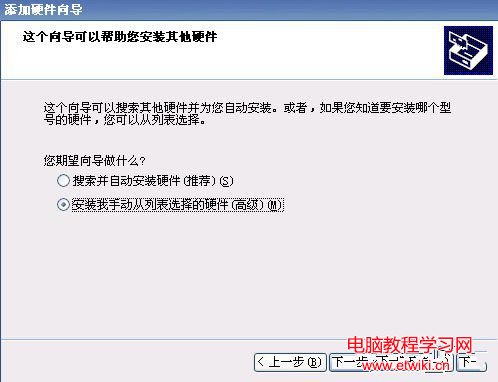
  4. 選擇「從清單中選擇我要安裝的硬體(進階)」,點擊「下一步」。
    進階安裝模式
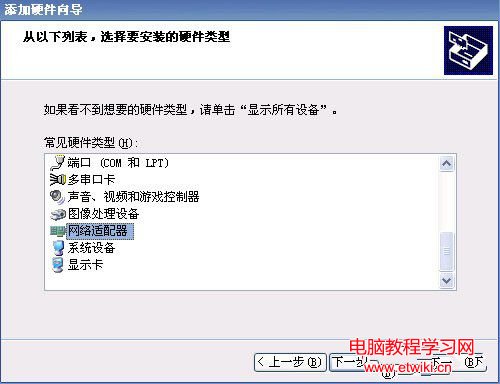
  5. 在硬體類型清單中選擇「網路介面卡」,點擊「下一步」。
    選擇網路介面卡
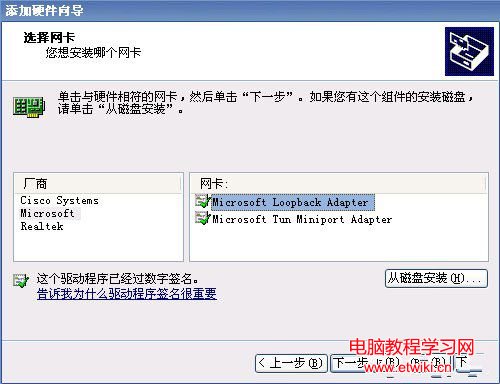
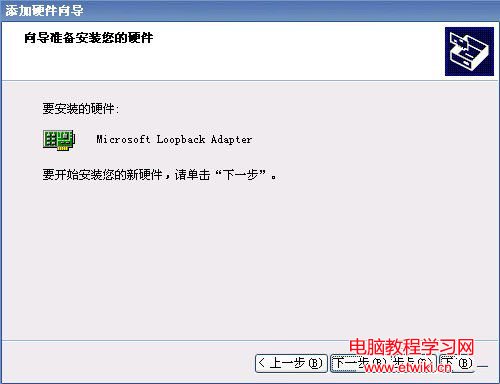
  6. 廠商選 Microsoft,右側型號選 Microsoft Loopback Adapter,點擊「下一步」。
    選擇 Loopback Adapter
  7. 精靈開始安裝驅動程式。
    安裝中
    安裝進度
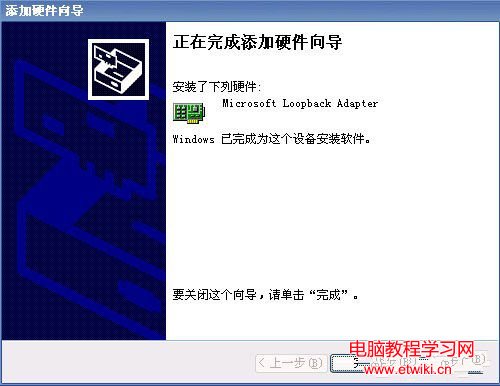
  8. 安裝完成後,網路連線中會出現「Microsoft Loopback Adapter」,可像操作實體網卡般設定 IP、啟用/停用、橋接等。
    安裝完成

應用情境

  • 本機架設 TFTP/FTP/HTTP 服務供模擬器/虛擬機存取
  • 網路實驗室環境模擬多網段拓撲
  • VPN/防火牆規則測試時的虛擬介面
  • Docker/WSL 等容器環境的網路橋接介面

Win10/Win11 快速安裝法

較新版本 Windows 可透過 PowerShell 一鍵安裝:

Add-NetLbfoTeamMember -Name "Loopback" -Team "LoopbackTeam"  # 需管理員權限
# 或使用裝置管理員 → 動作 → 新增過時硬體 → 網路介面卡 → Microsoft → Microsoft KM-TEST Loopback Adapter

裝好後,記得在「網路連線」中為虛擬網卡設定靜態 IP(如 192.168.100.1/24),即可投入使用。

Copyright © Windows教程網 All Rights Reserved