WinXP 介面可自訂,但本文介紹進階技巧:不只是換顏色,而是徹底變換系統視覺風格,打造專屬多彩介面。以下 7 招帶來全新體驗。
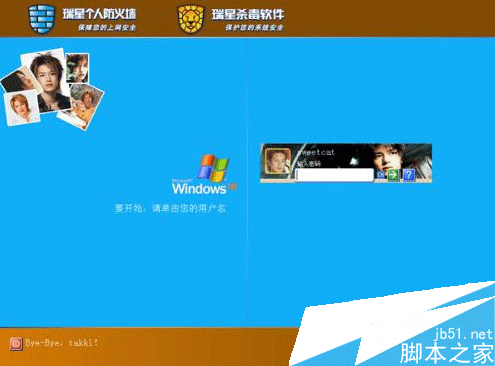
預設藍色背景可透過登錄編輯器修改:展開 HKEY_USERS\.DEFAULT\Control Panel\Colors,雙擊 Background,將數值改為 0 0 0(黑色),或調整 RGB 數值自訂顏色。
NTFS 分區下加密/隱藏檔案顯示淡綠色,易洩露隱私。在資源管理器「工具」→「資料夾選項」→「檢視」,取消勾選「以彩色顯示加密或壓縮的 NTFS 檔案」。
NTFS 壓縮檔案顯示藍色。修改登錄:展開 HKEY_CURRENT_USER\Software\Microsoft\Windows\CurrentVersion\Explorer,新建 DWORD AltEncryptionColor,設定 RGB 數值(如普通檔案 203 156 33),重開機生效。
預設黃色資料夾可換裝:用 ICO 工具提取資料夾圖示,用「繪圖」修改顏色存為 ICO,右鍵資料夾→「屬性」→「自訂」→「更換圖示」指定新圖示。
IE 預設已訪連結變紫色,洩露瀏覽隱私。在「網際網路選項」→「一般」→「顏色」,將「已瀏覽」與「未瀏覽」設為相同顏色(如藍色),並可設定懸停顏色。
桌面右鍵→「屬性」→「外觀」,在「配色方案」選擇「橄欖綠」或「銀色」改變視窗顏色。
登錄編輯器展開 HKEY_CURRENT_USER\Control Panel\Colors,修改 ButtonText 數值(如紅色 255 0 0),重開機後視窗按鈕文字變色。同樣可修改提示視窗、反白選取、作用中視窗顏色。
執行 cmd,右鍵標題列→「預設」→「顏色」索引標籤,修改「螢幕背景」、「螢幕文字」、「彈出視窗」顏色,告別呆板黑底白字。
套用上述 7 大技巧,打造專屬個性化多彩 XP 介面,為生活增添亮色。
Windows 7/8.1 持續彈出免費升級 Windows 10 通知怎麼關閉?卸載 KB3035583 更新即可
Windows 10 鍵盤失靈怎麼辦?啟用內建螢幕鍵盤應急輸入
Windows 10 Build 9879 新功能曝光 (二) : 檔案總管新版面 - 大頭針圖示、磁碟機與「這台電腦」並列顯示、淺化導航層級
桌機升級 Win10 後網速變慢?檢查驅動程式與群組原則 QoS 設定
Windows 10 建立家庭群組,輕鬆實現區域網路資源共享
Windows 10 創新功能總覽:Cortana、Hello、通用應用、DX12、全平台統一體驗