Win7 內建「便箋」小工具簡單好用,開機即顯示於桌面,適合快速記事提醒。以下為完整使用教學:
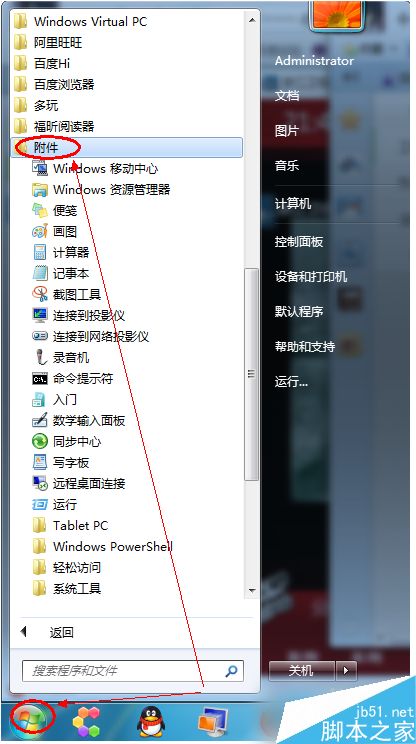
尋找並啟動便箋
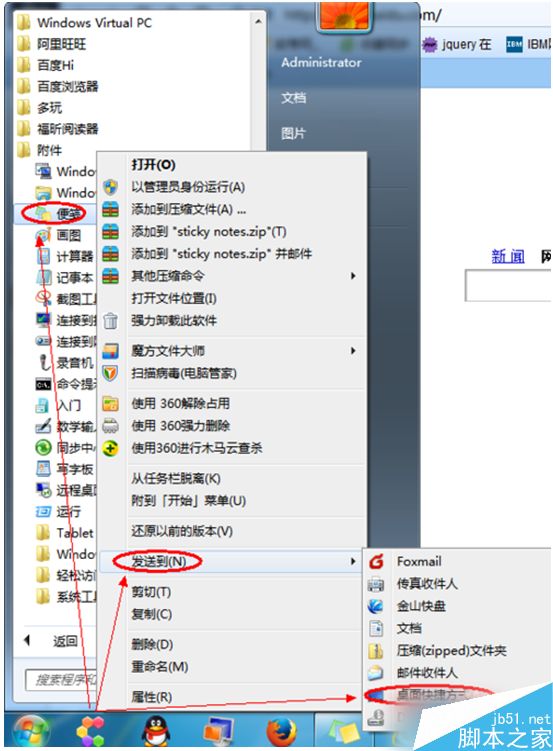
- 點擊「開始」→「所有程式」→「附屬應用程式」→ 找到「便箋」。
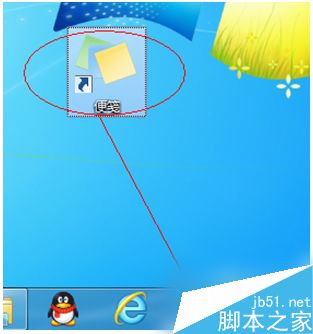
- 右鍵點擊「便箋」→「傳送至」→「桌面捷徑」,建立桌面捷徑。
- 按住 Shift 鍵拖曳桌面捷徑至工作列,即可鎖定在工作列快速啟動。
基本操作
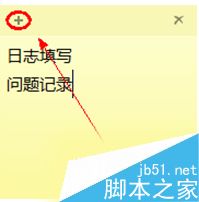
- 新增便箋:點擊工作列便箋圖示,或現有便箋左上角 「+」 號。
- 輸入文字:點擊便箋區域直接輸入,系統自動儲存。
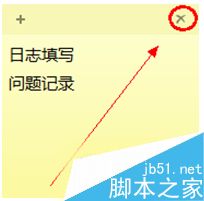
- 刪除便箋:點擊便箋右上角 「×」,會有確認提示防誤刪。
- 清空內容保留便箋:全選刪除文字,便箋保留供後續使用。
變更便箋顏色
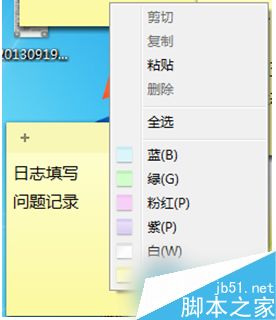
右鍵點擊便箋標題列 → 選擇顏色(藍、綠、粉、紫、白、黃)。需逐個便箋設定,無法批次變更。
最小化與還原
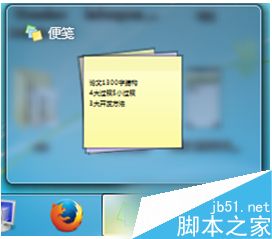
桌面便箋過多時,可點擊工作列便箋圖示將所有便箋最小化;再次點擊還原顯示。這就是鎖定至工作列的關鍵優勢。
小結
Win7 便箋輕量、自動儲存、支援多色區分、可最小化不佔桌面,善用工作列鎖定與 Shift 拖曳技巧,讓記事更高效。