安裝特定軟體或測試網路連線時,可能需要暫時關閉 Windows 8 內建防火牆。本文提供標準關閉路徑,並強調完成操作後務必重新啟用以維護系統安全。
操作步驟
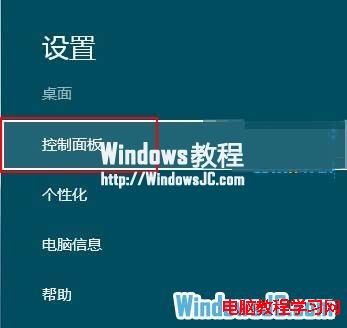
- 按 Win + I 開啟「設定」 Charms 列,點選「控制台」。
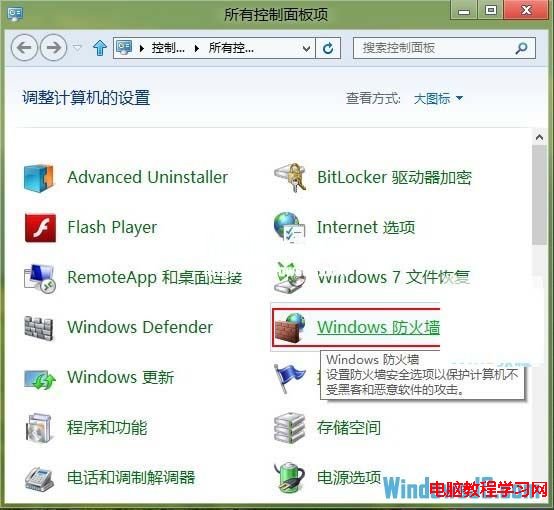
- 在控制台中將「檢視方式」設為「大圖示」,點選「Windows 防火牆」。
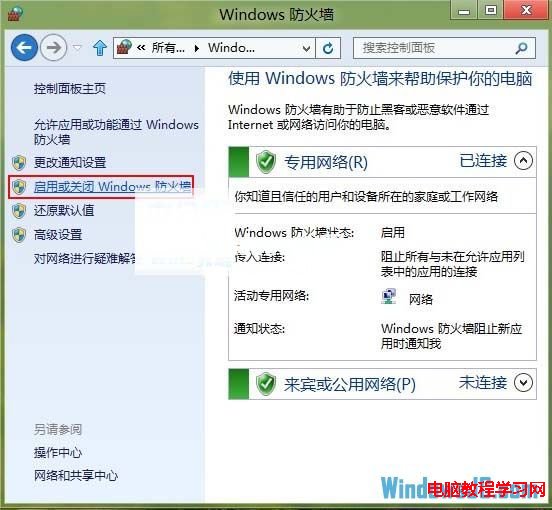
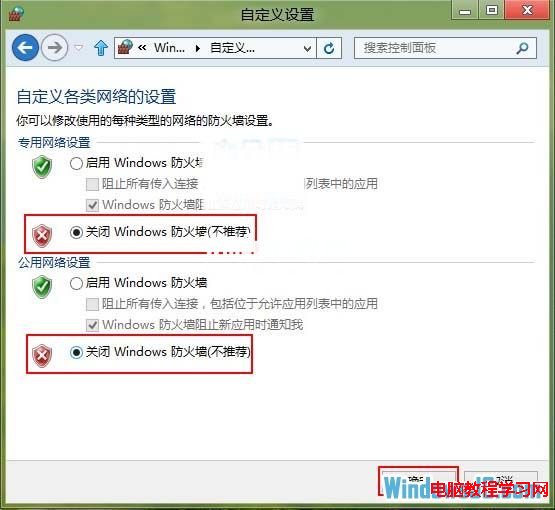
- 左側點選「開啟或關閉 Windows 防火牆」。
- 分別針對「私人網路」與「公用網路」勾選 「關閉 Windows 防火牆(不建議)」,按「確定」。
⚠ 安全性警示
- 關閉防火牆會使電腦直接暴露於網路攻擊、蠕蟲病毒與遠端滲透風險中。
- 僅建議在受信任的區域網路、離線環境或特定除錯階段短暫關閉。
- 完成軟體安裝、連線測試後,立即依相同路徑重新啟用防火牆。
- 長期需求請改用「允許應用程式通過防火牆」新增例外規則,而非完全關閉。
替代方案:新增允許規則
在「Windows 防火牆」主視窗點選「允許應用程式或功能通過 Windows 防火牆」→「變更設定」→「允許其他應用程式」,瀏覽選取需通訊的執行檔,勾選網路類型後確認,即可精準開放單一程式連線權限。