Windows XP Windows 7 Windows 2003 Windows Vista Windows 綜合教學 Linux 系統教學
Windows 10 Windows 8 Windows 2008 Windows NT Windows Server 電腦軟體教學
您现在的位置: Windows教程網 >> Windows教程 >  >> Windows 綜合教學 >> 關於 Windows

手把手教你手動安裝 Win7 系統(光碟/ISO 全程圖解)

編輯:關於 Windows

雖有一鍵重裝工具,但手動安裝 Win7 能更乾淨地控制分區與啟動項,適合想深度了解流程的用戶。
準備

  • Win7 安裝光碟或 ISO 燒錄光碟/做啟動 USB。
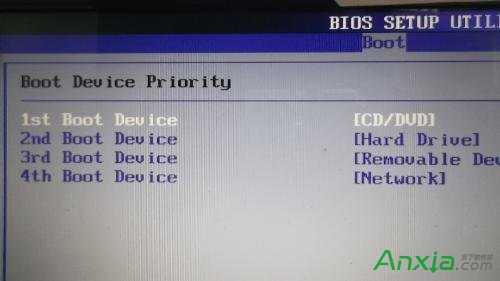
  • BIOS 設定第一啟動序為光碟機/USB。

安裝流程 15 步

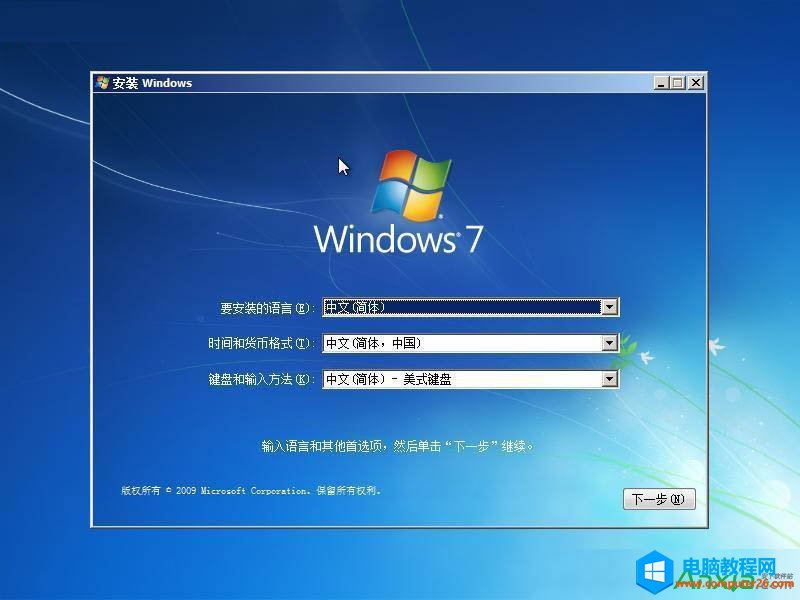
  1. BIOS 存檔重啟,進入安裝程式選語言(中文) → 下一步。
    BIOS 開機順序
    語言選擇
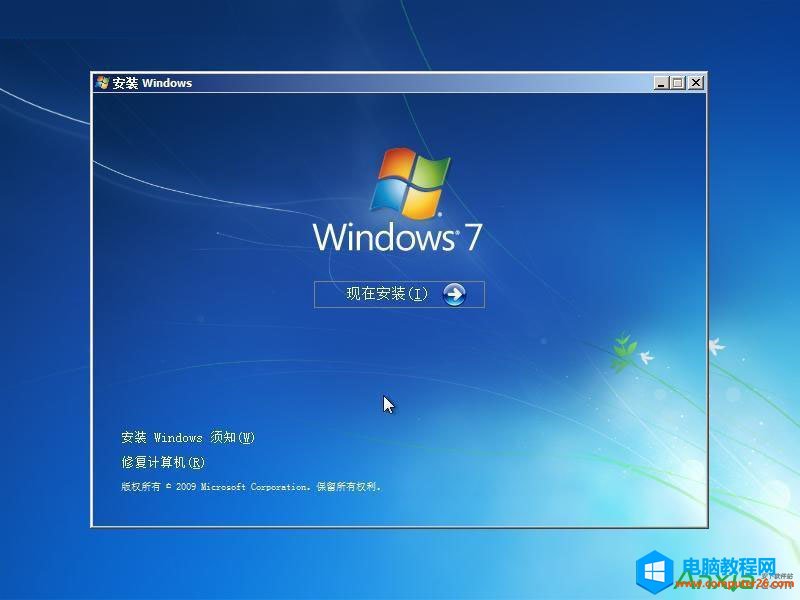
  2. 點選 立即安裝。
    立即安裝
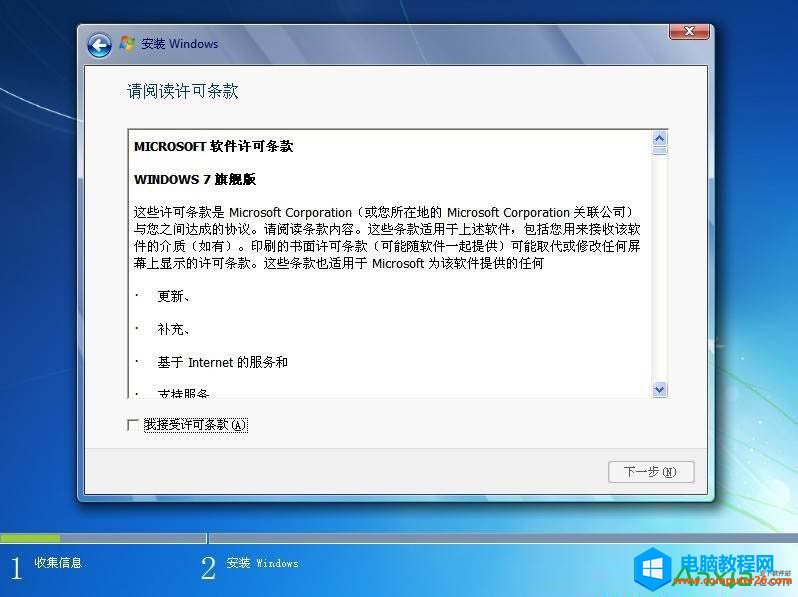
  3. 勾選「我接受授權條款」 → 下一步。
    授權條款
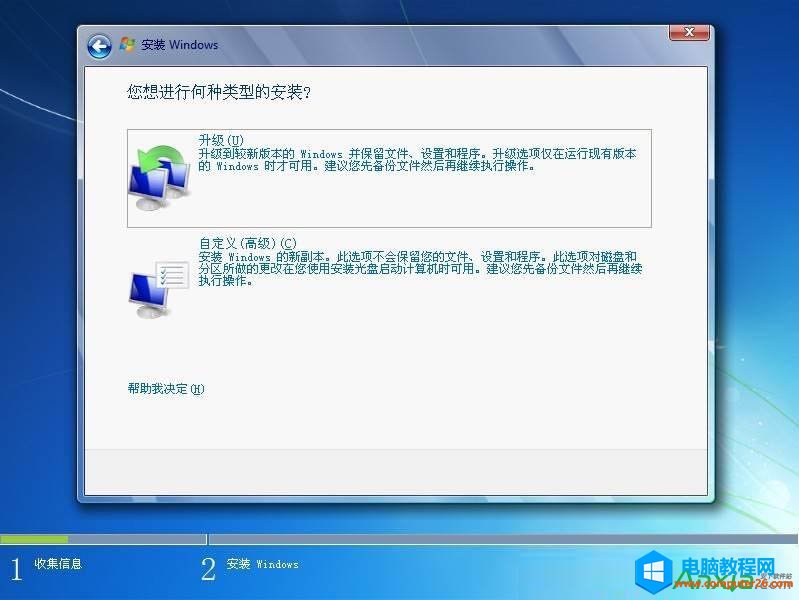
  4. 選 自訂(進階) → 全新安裝。
    自訂安裝
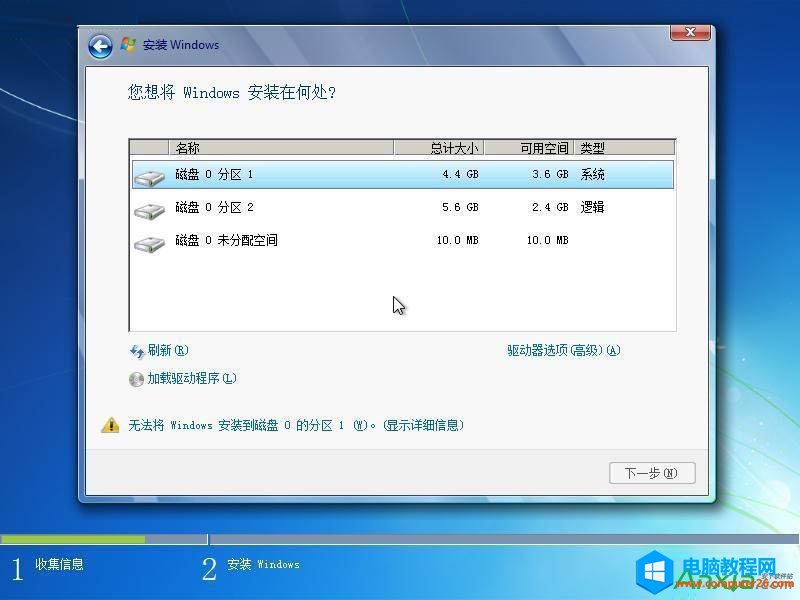
  5. 選擇系統安裝磁碟(建議 C 槽 40–60 GB),可用「磁碟機選項(進階)」重新分區/格式化/建立主引導分區。
    選擇安裝磁碟
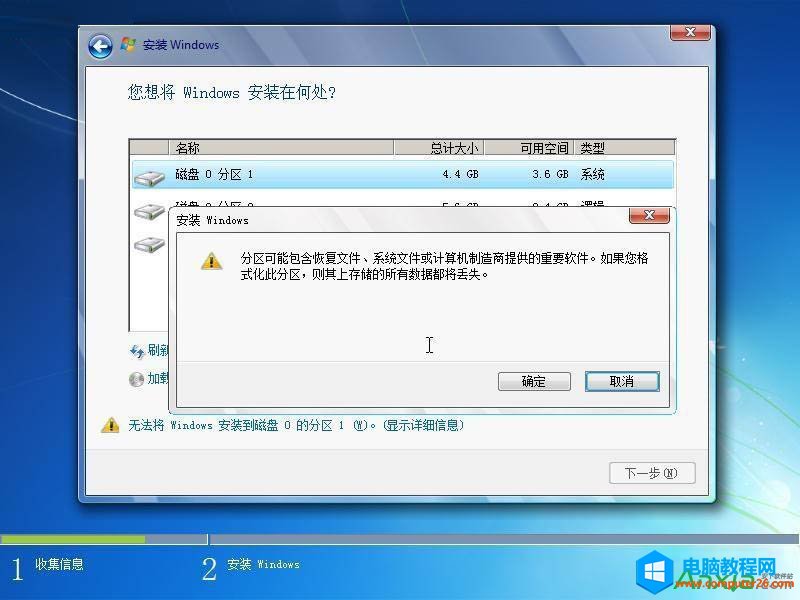
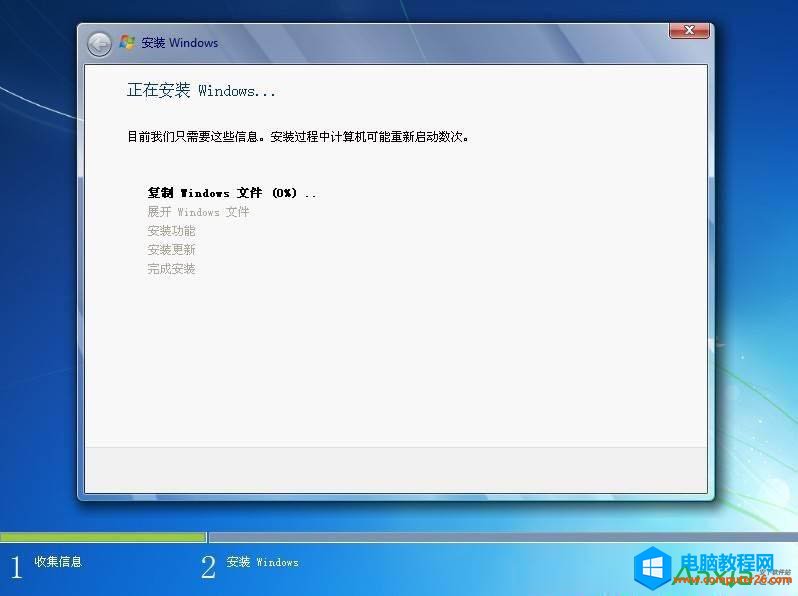
  6. 確認格式化 → 開始複製系統檔案(等待進度條)。
    格式化確認
    複製檔案
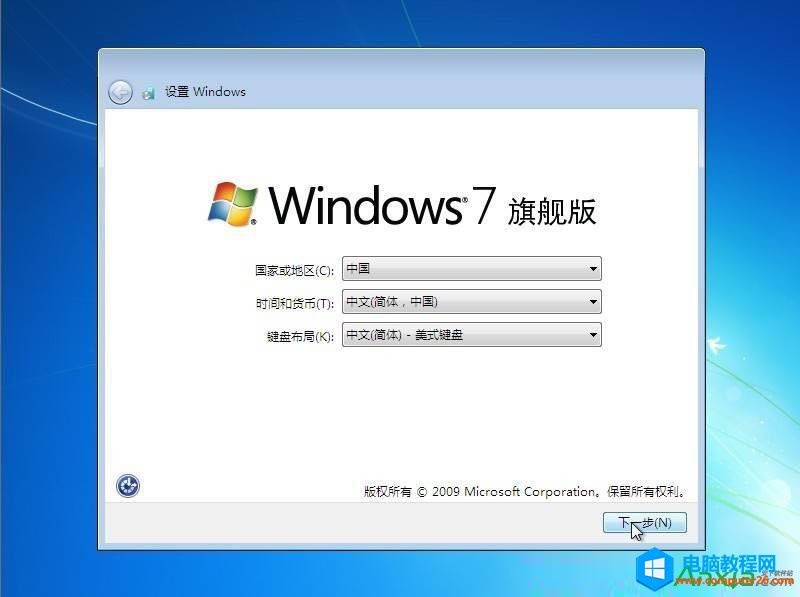
  7. 完成後選擇輸入法 → 下一步。
    輸入法選擇
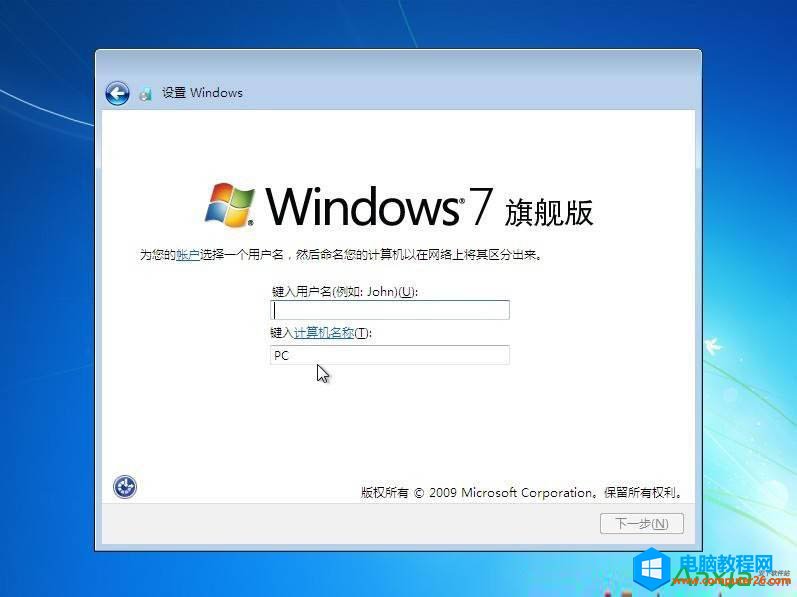
  8. 設定使用者名稱/密碼(可簡單) → 下一步。
    使用者帳號
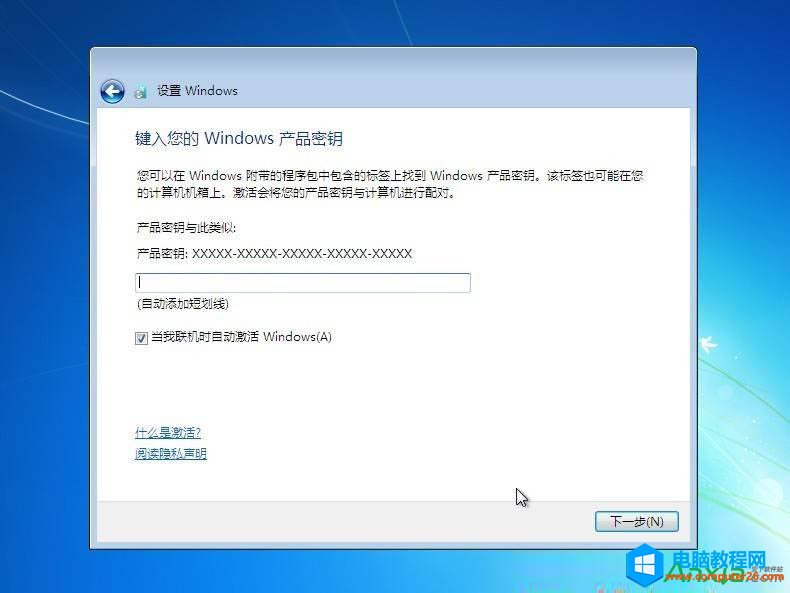
  9. 跳過產品金鑰輸入 → 下一步。
    跳過金鑰
  10. 選「僅安裝重要更新」 → 下一步。
    更新設定
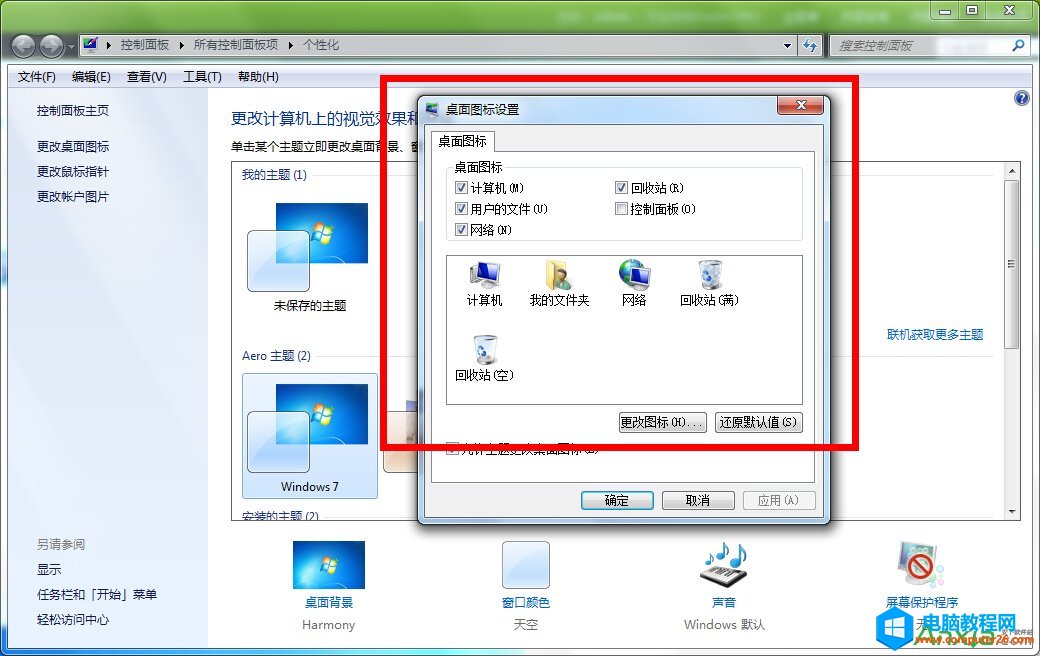
  11. 進入桌面 → 右鍵個人化 → 更改桌面圖示 → 勾選電腦、網路、控制台等常用圖示。
    桌面圖示設定
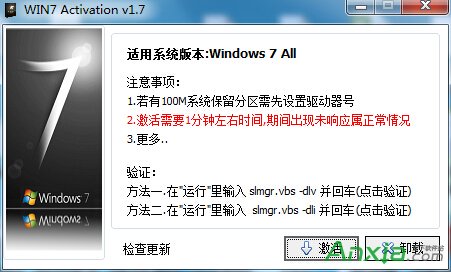
  12. 下載 Win7 Activation 激活工具 → 點擊「激活」 → 重啟。
    激活工具
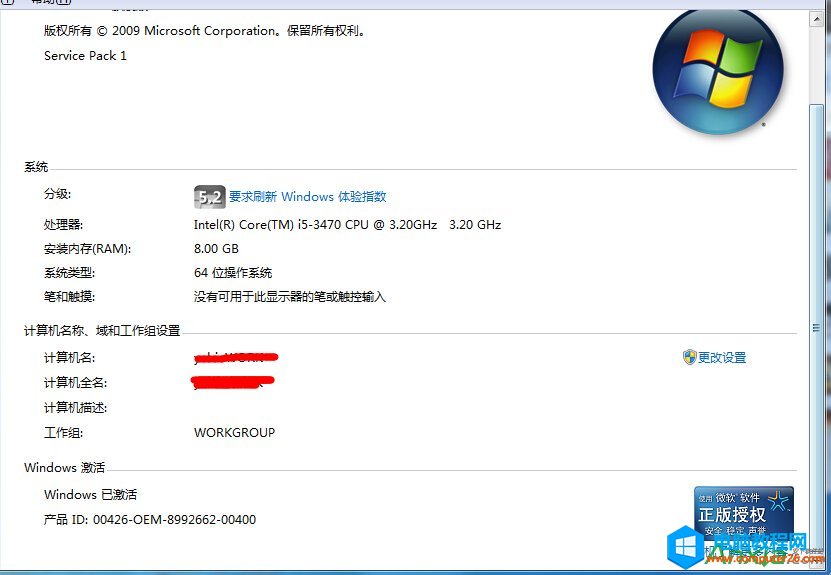
  13. 右鍵電腦 → 內容 → 確認顯示「Windows 已啟用」。
    啟用狀態

手動安裝後需自行安裝驅動程式(主機板、顯卡、聲卡、網卡等),建議用「驅動精靈」或官網下載最新版。懶人可用一鍵重裝工具。

Copyright © Windows教程網 All Rights Reserved