Ubuntu Kylin 作為針對中文用戶優化的 Ubuntu 衍生版,深受國內愛好者喜愛。但新版本移除了 WUBI.exe,無法在 Windows 內直接像安裝軟體那樣安裝。本文詳細講解如何在 Win7 環境下,利用 EasyBCD 引導 ISO 映像,實現硬碟安裝 Ubuntu Kylin 14.10。
ubuntu.iso 以便後續配置。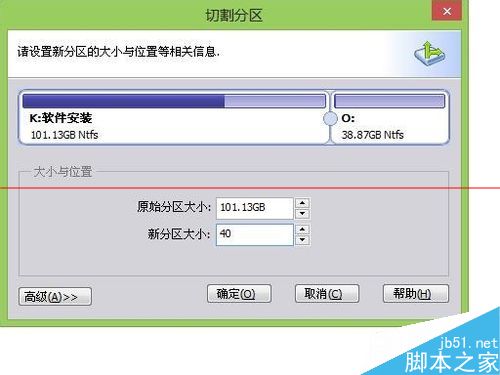
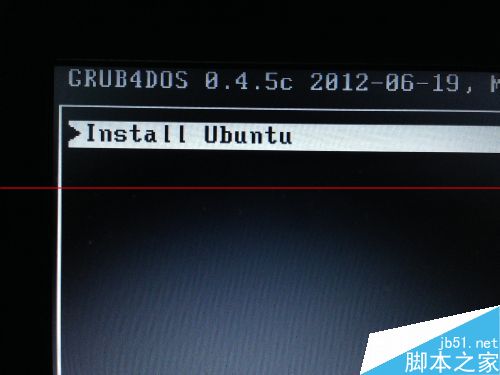
(hd0,0) 需根據實際硬碟/分區序號修改,ubuntu.iso 需與檔名一致):title Install Ubuntu
root (hd0,0)
kernel (hd0,0)/vmlinuz boot=casper iso-scan/filename=/ubuntu.iso ro quiet splash locale=zh_CN.UTF-8
initrd (hd0,0)/initrd.lz
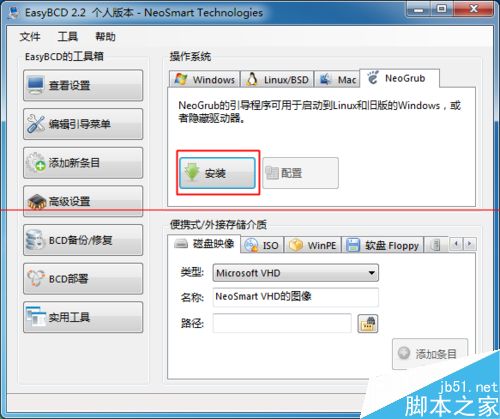
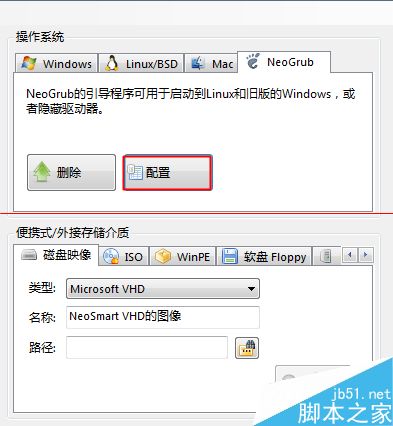
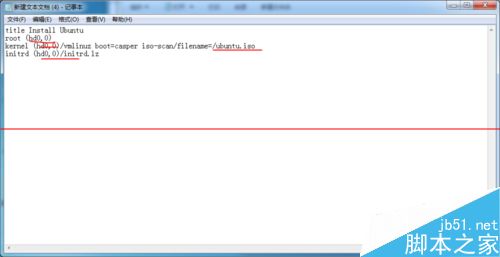
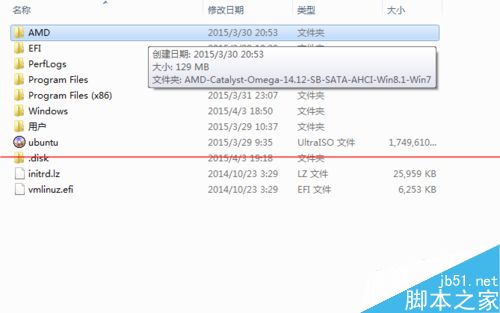
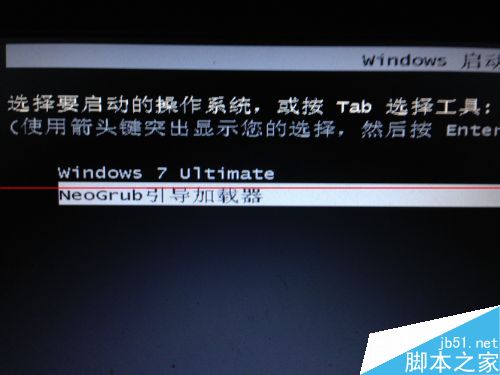
將 ISO 解壓,複製 .disk 資料夾、casper 目錄下的 initrd.lz 與 vmlinuz.efi 至 C 槽根目錄;並將 ISO 檔本身複製到 C 槽並命名為 ubuntu.iso。重啟電腦,選擇 NeoGrub 項目進入安裝程式。
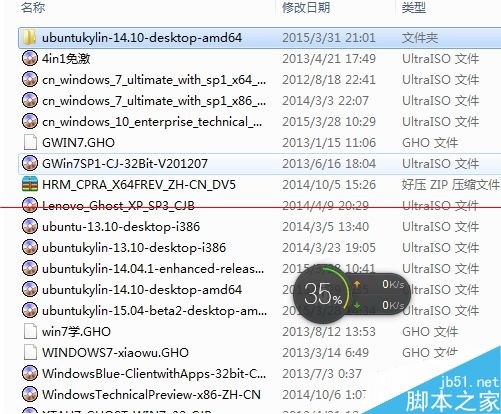
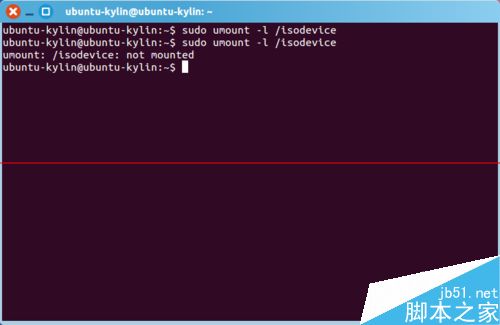
sudo umount -l /isodevice,避免後續無法卸載導致安裝失敗。/boot 100MB、swap 3GB、/ 10GB、/tmp 3GB、/usr 5GB、剩餘空間掛載 /home。(僅供參考,請根據實際需求規劃)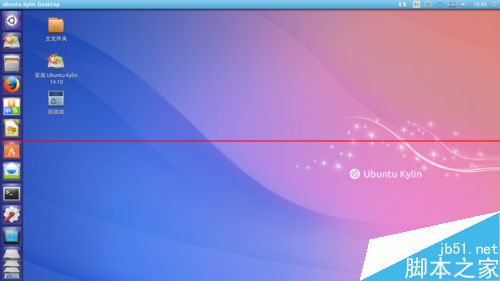
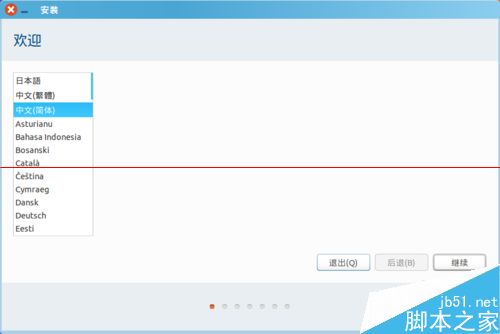
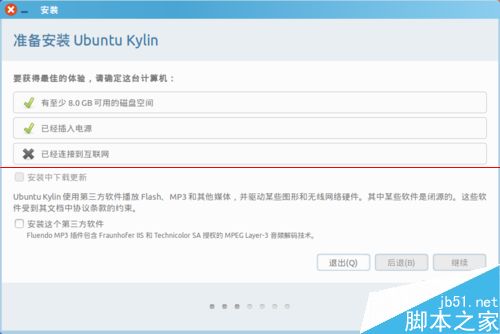
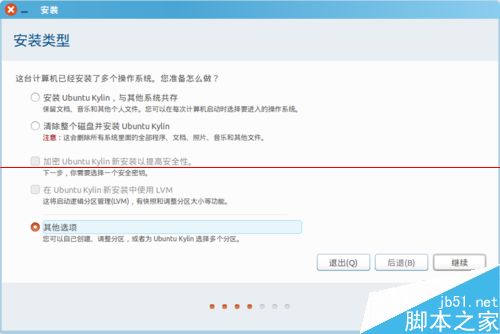
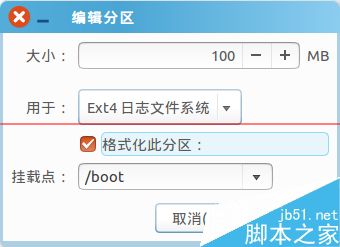
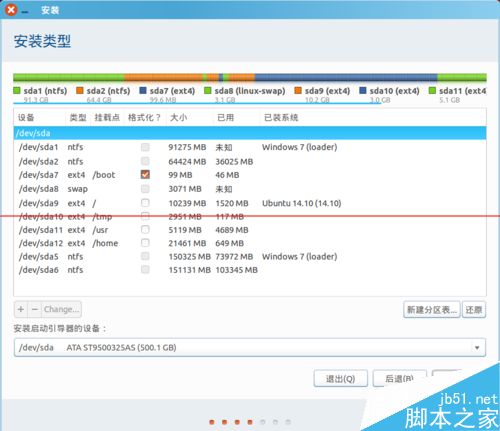

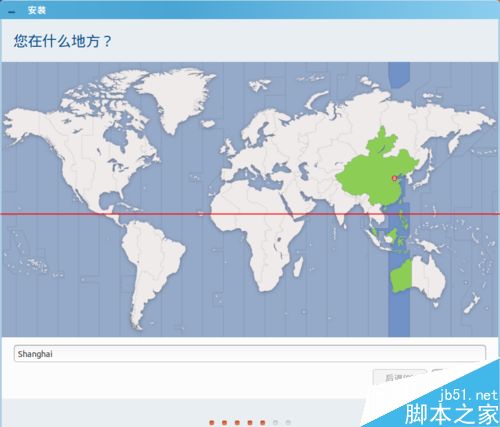
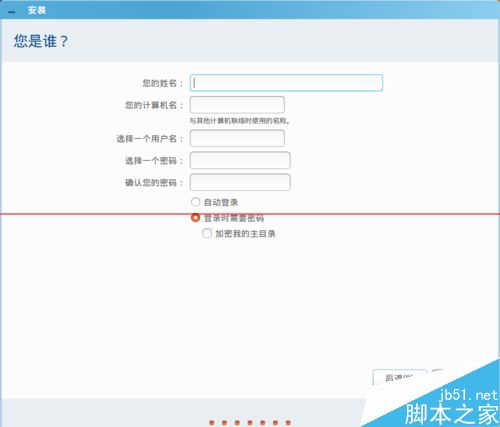
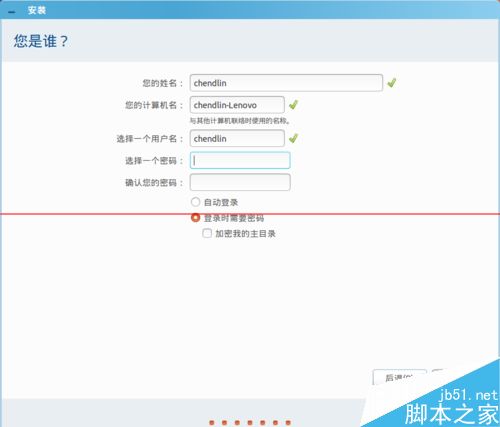
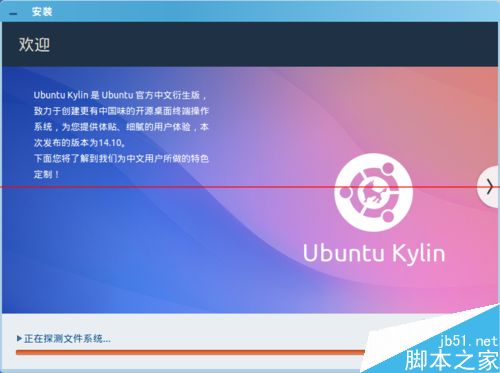
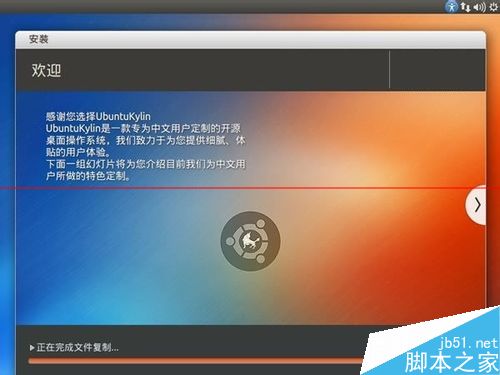
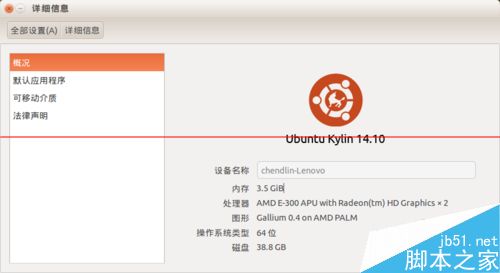
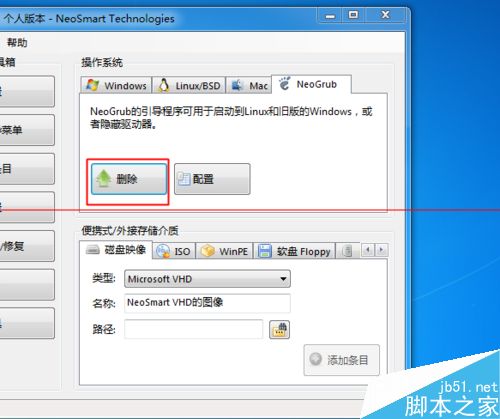
menu.lst 路徑與檔名是否正確;嘗試將 C 槽 vmlinuz.efi 改名為 vmlinuz,或在 Grub 選單按 e 編輯啟動參數。umount 指令。本教程經實測可行,適合無光碟/USB 啟動條件、想嘗鮮 Ubuntu Kylin 的 Win7 用戶。
Win10 CPU 使用率異常高達 70%?停用 Superfetch 服務與手動設定虛擬記憶體降低佔用
Win7 出現 0x80004005 錯誤代碼?三條 Regsvr32 指令快速修復 DLL 註冊失敗
Windows 10 Build 10154 系統截圖大量曝光:介面細節、Insider 退出機制、已知問題
Win10 找不到 explorer.exe?實為「Windows 資源管理器」中文名稱,教你快速重啟
Windows 10 內建計算機完整功能介紹 科學/程式設計/12種單位轉換
Win10 升级后蓝屏/无限重启?进安全模式禁用独显或卸载显卡驱动解决