遠端桌面讓你在外也能像坐在辦公室一樣操作公司電腦。Win7 內建的遠端桌面功能強大且免費,只需幾步設定即可啟用。本文涵蓋「被控端」與「控制端」的完整配置流程。
一、被控端(需被遠端連線的電腦)設定
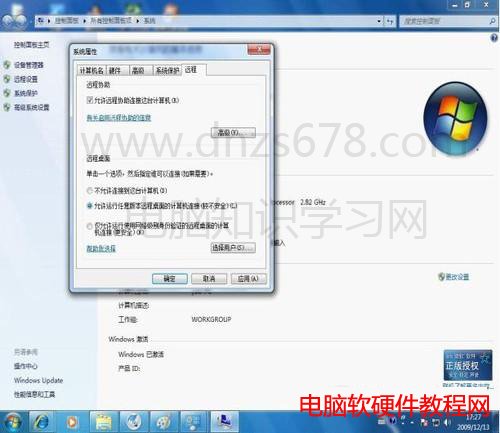
1. 開啟遠端存取權限
- 右鍵「電腦」→「內容」→左側「遠端設定」;
- 在「遠端」頁籤勾選 「允許執行任意版本遠端桌面的電腦連線」(較不安全但相容性佳),或勾選「僅允許執行使用網路層級驗證的遠端桌面的電腦連線」(較安全,需 Win7 以上);
- 點「確定」儲存。
2. 設定使用者帳號密碼(必須)
遠端桌面要求目標帳號必須有密碼:
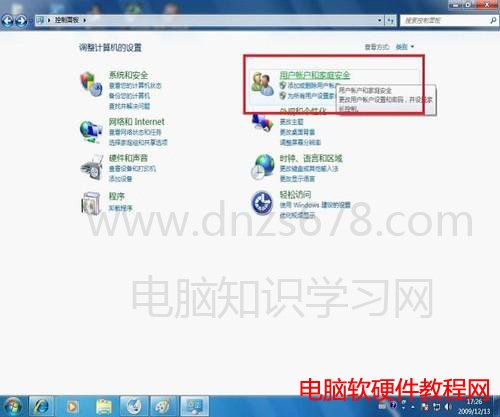
- 控制台 →「使用者帳戶和家庭安全」→「使用者帳戶」;
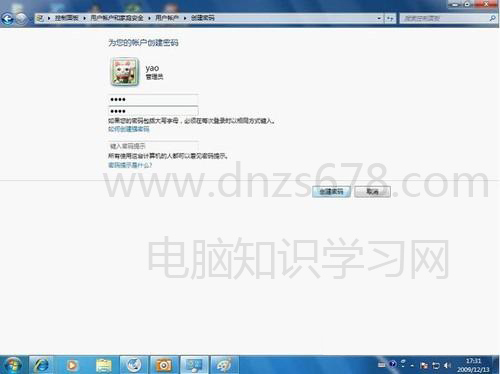
- 點選「為您的帳戶建立密碼」,輸入並確認密碼;
- 若屬網域環境,請聯繫 IT 管理員重設密碼。
二、控制端(發起連線的電腦)操作
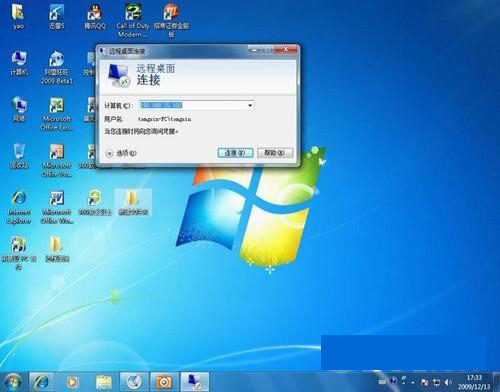
- 按 Win+R 開啟「執行」,輸入 mstsc 按 Enter 啟動遠端桌面連線;
- 在「電腦」欄輸入目標電腦的 IP 位址 或電腦名稱,點「連線」;
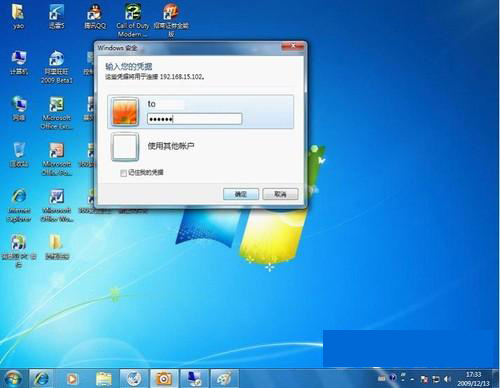
- 彈出認證視窗時,輸入目標電腦的 使用者名稱 與 密碼(格式可為
目標電腦名\使用者 或 IP\使用者);
- 若出現憑證警告,勾選「不再詢問我關於此電腦的連線」並點「是」。
常見問題排查
- 無法連線:確認防火牆允許「遠端桌面」(埠 3389),路由器需做連接埠轉發(若跨網段);
- 黑畫面/卡住:嘗試降低顯示解析度、關閉「桌面背景」「字型平滑」等視覺效果(遠端桌面連線視窗 →「顯示」/「體驗」頁籤);
- 多使用者同時登入:Win7 專業版/旗艦版預設單使用者,若需多會話請改用 Windows Server 或第三方方案(如 RDP Wrapper)。
設定完成後,你就能隨時隨地安全地存取辦公室電腦,大幅提升行動辦公效率。