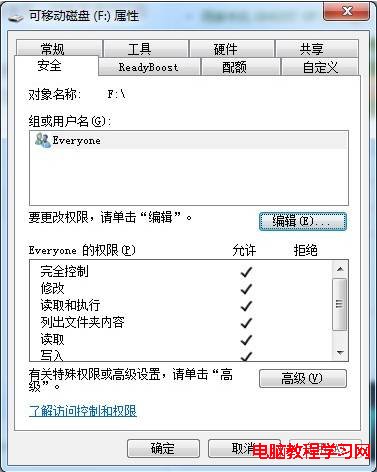
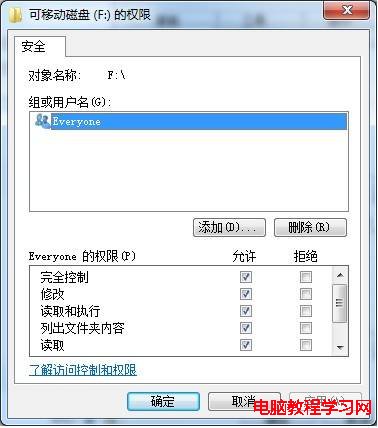
隨身碟易遺失,若存放機密資料極度危險。將隨身碟格式化為 NTFS,透過 Windows 內建「安全性」權限設定,僅允許特定使用者帳號存取,達到免費加密效果。
Admin
效果:未授權帳號插入隨身碟會提示「存取被拒」,無法讀寫任何檔案。跨電腦同樣有效 (需目標電腦有相同帳號名稱/SID)。
注意:FAT32/exFAT 不支援權限設定,必須轉 NTFS。轉換指令:convert X: /fs:ntfs (X 為隨身碟代號)。
convert X: /fs:ntfs
Win7 螢幕閃爍/黑屏完整排查指南:七大成因與對應解法
Windows 10 影片展示 Cortana、Windows Hello、Edge 瀏覽器等核心新功能
Win10 正式版不好用怎麼降級?回滾舊系統完整教學與注意事項
Windows Server 2008 修改伺服器名稱與 Administrator 密碼完整教學
Win7 單獨調整系統選單列字型大小的詳細步驟
Windows 10 正式版何時釋出?俄羅斯爆料大神 WZor 指 RTM 7 月底完成,零售版可能 10 月上市
Win7 點擊工作列音量圖示無反應?登錄表新增 Systray 值修復音量控制
Win10 系統 USB 隨身碟寫保護無法格式化?兩招輕鬆解除