Windows 8 將「區域連線」更名為「乙太網路」,介面調整但核心功能不變。本文說明如何檢視狀態、建立 PPPoE 寬帶連線、使用診斷修復網路問題。
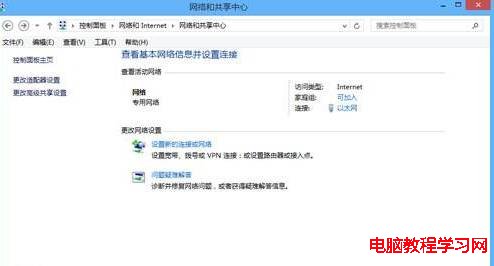
開啟網路與共用中心
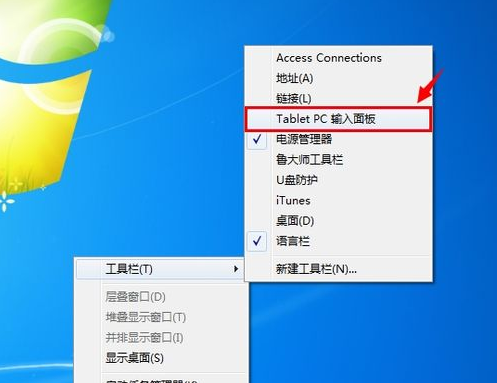
- 控制台 → 「網路與網際網路」→ 「網路與共用中心」。
- 或工作列網路圖示右鍵 → 「開啟網路與共用中心」。
檢視乙太網路狀態
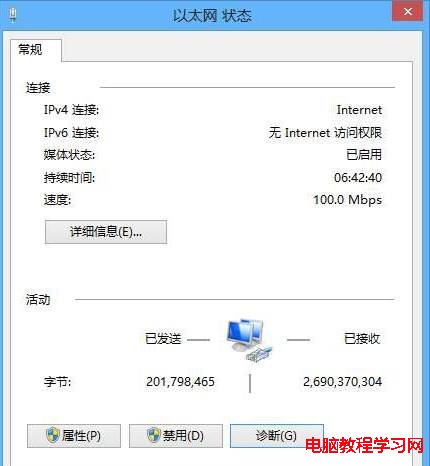
- 點擊「乙太網路」連結 → 彈出狀態視窗,含「詳細資料」「內容」等選項,與 Win7 相同。
建立 PPPoE 寬帶連線
- 網路與共用中心 → 左側「變更介面卡設定」。
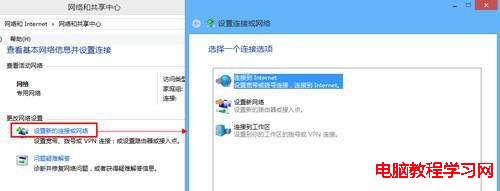
- 工具列「設定新的連線或網路」→ 「連線到網際網路」→ 「設定新的連線」→ 「寬帶 (PPPoE)」。
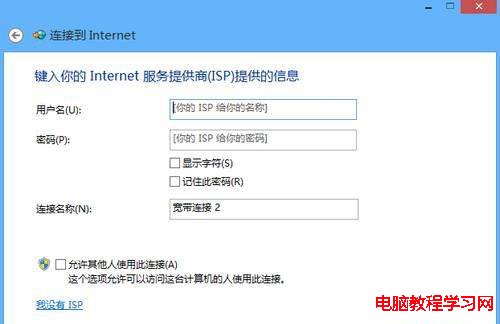
- 輸入 ISP 提供的帳號、密碼、連線名稱 → 「連線」。
網路問題診斷修復
- 狀態視窗點擊「診斷」→ 自動偵測並嘗試修復常見問題 (IP 衝突、DNS 錯誤、驅動異常等)。
- 若無法解決,回「網路與共用中心」→ 「疑難排解」→ 選擇對應問題類型進階修復。
掌握以上操作,Win8 網路設定不再是難題。