Windows XP Windows 7 Windows 2003 Windows Vista Windows 綜合教學 Linux 系統教學
Windows 10 Windows 8 Windows 2008 Windows NT Windows Server 電腦軟體教學
您现在的位置: Windows教程網 >> Windows教程 >  >> Windows 綜合教學 >> 關於 Windows

Win7 關閉驅動程式強制簽名:群組原則法與安全模式法

編輯:關於 Windows

Win7 預設要求驅動程式具備數位簽名,未簽名驅動無法安裝。需安裝舊版或測試驅動時,可透過群組原則暫時停用強制簽名,或進入安全模式安裝。本文詳述群組原則操作並提醒安裝後恢復預設以維護安全。

群組原則法(適用專業版/旗艦版)

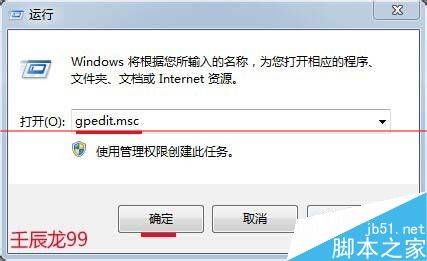
  1. Win+R 輸入 gpedit.msc 開啟「本機群組原則編輯器」。
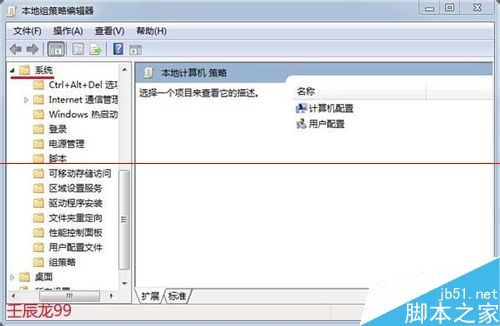
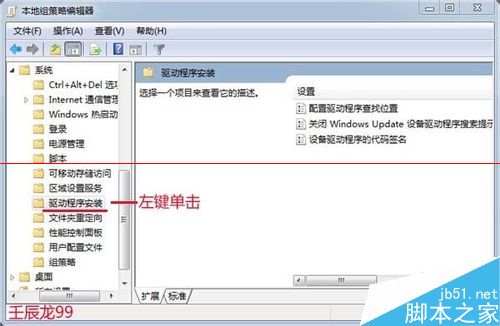
  2. 依序展開:使用者設定 → 系統管理範本 → 系統 → 驅動程式安裝。
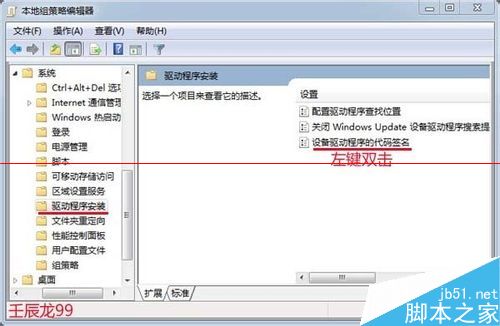
  3. 雙擊右側「裝置驅動程式的程式碼簽章」。
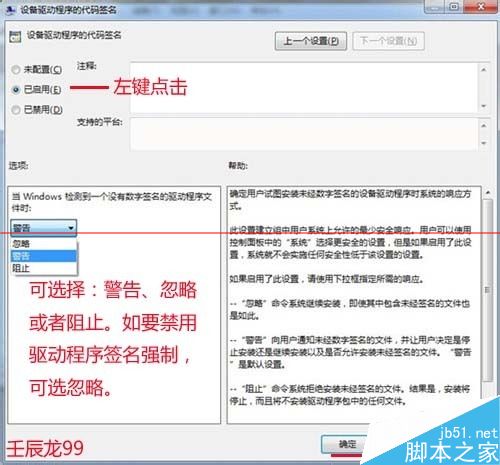
  4. 選「已啟用」→ 選項下拉選 「忽略」 → 確定。

開啟gpedit.msc

使用者設定路徑

系統管理範本

驅動程式安裝

選擇忽略簽章

選項說明

  • 警告:提示使用者決定是否安裝未簽名驅動(預設)。
  • 阻止:拒絕安裝未簽名驅動。
  • 忽略:直接安裝未簽名驅動(安裝時選此項)。

安裝完成後務必恢復

驅動安裝完畢,將「裝置驅動程式的程式碼簽章」改回「警告」(預設),避免惡意驅動入侵。
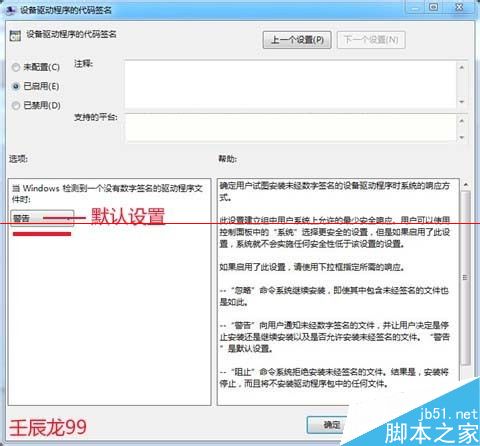
恢復預設警告

替代方案:安全模式安裝

開機連按 F8 進入「安全模式」,此模式下不強制驅動簽名,可直接安裝未簽名驅動。適合家用版無群組原則的使用者。

兩種方法擇一即可,群組原則法無需重開機,適合臨時調整;安全模式法通用性更強。

Copyright © Windows教程網 All Rights Reserved