WPS 文字預設直向列印,遇到橫向文件需手動切換。本文提供兩種設定路徑:適合舊版習慣的「WPS 文字」選單法,與新版介面的「頁面配置」功能區法,並含列印預覽確認步驟。
方法一:傳統「WPS 文字」選單(舊版介面適用)
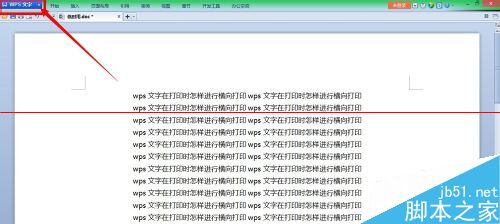
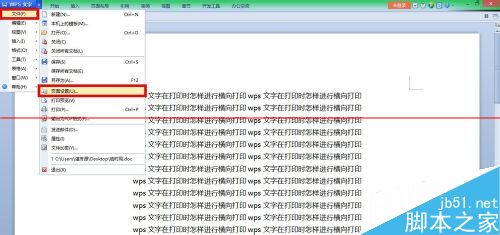
- 開啟文件 → 點擊左上角「WPS 文字」旁下拉三角 →「檔案」→「頁面設定」。
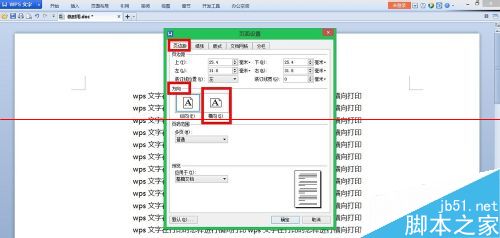
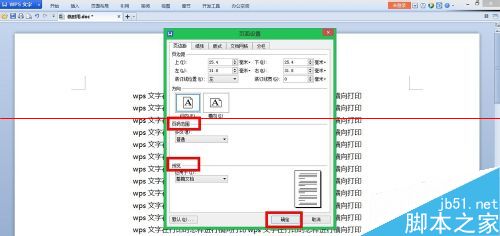
- 「頁面邊距」索引標籤 →「方向」選 橫向 → 設定套用範圍 → 確定。
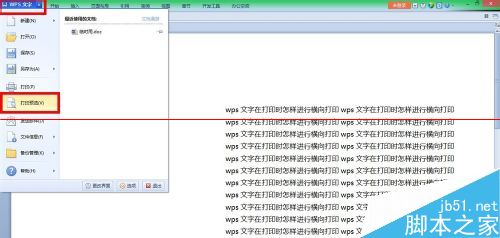
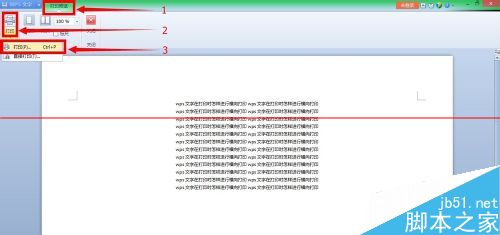
- 再次點擊「WPS 文字」→「列印預覽」確認 →「列印」。
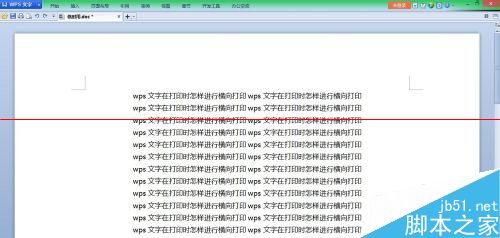
方法二:新版「頁面配置」功能區(現代介面適用)
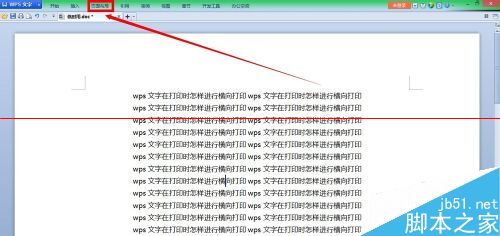
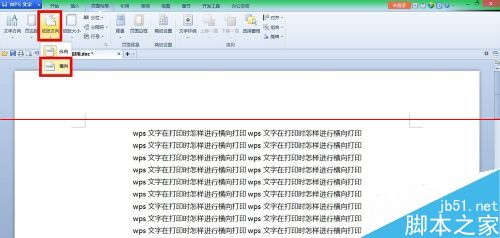
- 開啟文件 → 點擊功能區「頁面配置」索引標籤。
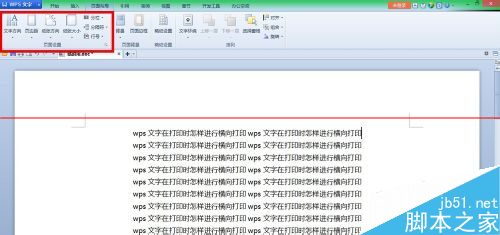
- 點選「頁面設定」按鈕(最左側) →「紙張方向」選 橫向。
- 後續列印預覽與列印步驟同方法一。
注意事項
- 列印前確認印表機連線正常。
- 務必先「列印預覽」驗證版面,避免浪費紙張。
兩法任選其一,核心都是將「方向」改為「橫向」,新版功能區操作更直觀,建議優先嘗試。