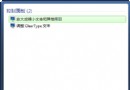
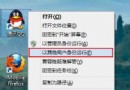
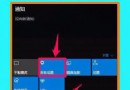
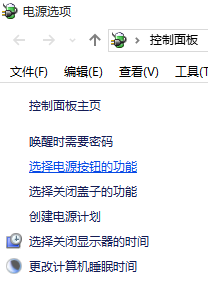
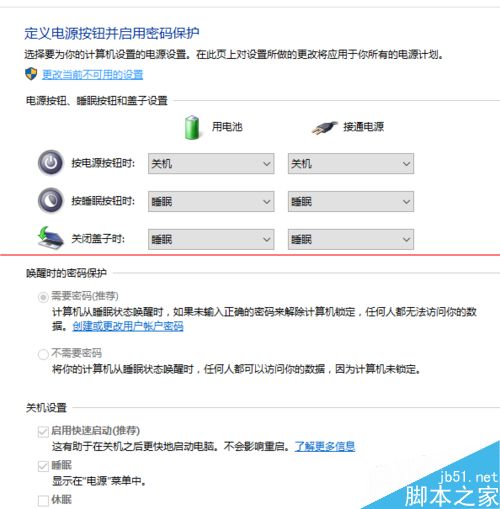
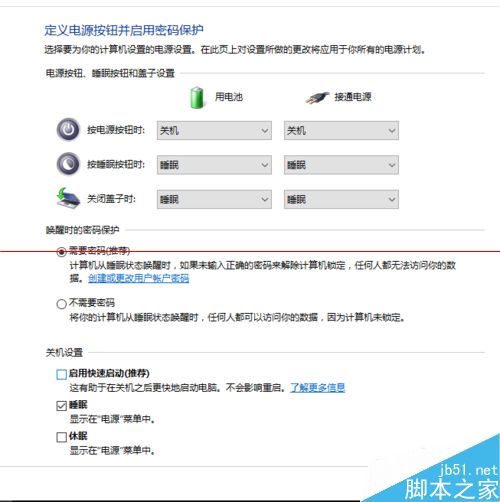
部分裝置從 Win7/Win8.1 升級 Win10 後,出現 **開機鎖定畫面無法輸入密碼、鍵盤/滑鼠完全無反應、觸控螢幕失效**,但強制關機重開後正常。主因是 **快速啟動** 技術相容性問題:快速啟動結合「休眠核心會話」與「冷開機」,依賴顯卡驅動、電源管理驅動、USB 控制器驅動完美支援,舊驅動或特定硬體組合會導致喚醒序列卡死、HID 裝置未正確初始化。**關閉快速啟動** 即可徹底根治。
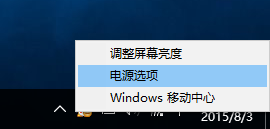
# 註冊表
reg add "HKLM\SYSTEM\CurrentControlSet\Control\Session Manager\Power" /v HiberbootEnabled /t REG_DWORD /d 0 /f

# 群組原則
Computer Configuration > Administrative Templates > System > Shutdown > Require use of fast startup = Disabled
| 情境 | 建議 |
|---|---|
| 升級後出現輸入裝置失靈 | ✅ 立即關閉快速啟動(最快止血) |
| SSD + 新驅動 + 穩定 | ✅ 保留快速啟動(開機 <10 秒) |
| 機械碟 / 混合式硬碟 | ✅ 保留快速啟動(改善體驗明顯) |
| 雙系統 / BitLocker / 虛擬機 | ⚠️ 建議關閉快速啟動(避免檔案系統衝突/掛載問題) |
一招關閉快速啟動,解決 Win10 升級後開機輸入裝置失靈頑疾,以犧牲幾秒開機速度換取穩定可靠體驗。
Windows 7 64位新增印表機完整圖文教學:裝置和印表機>新增本地/網路印表機、驅動載入、共用設定
Win10 Build 9860 CPU 佔用率居高不下?停用 DiagTrack 診斷追蹤服務即可解決
Win7 查看電腦完整硬體配置五步驟:CPU、記憶體、顯卡、硬碟、系統評分全掌握
Windows 7 麥克風無聲音完整排查指南:驅動程式更新、預設裝置設定、音量調整、效果關閉、音訊管理器設定、內建診斷工具
Win10 開機重啟頻繁提示「單擊此處輸入您最新的憑證」?解除綁定 Microsoft 帳戶重新綁定解決
Win10 Mobile 新版 Edge 瀏覽器將支援變更預設搜尋引擎