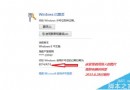
微軟官方提供 **Media Creation Tool (MCT)**,是取得 Windows 10 最新版本安裝檔、建立可開機隨身碟、ISO 映像、或直接原地升級的**最正規、最安全、最相容**管道。支援 32-bit/64-bit、家用版/專業版/教育版/企業版(含 LTSC)多版本選擇。本文教你下載、驗證、三種使用模式完整操作。
下載 Media Creation Tool
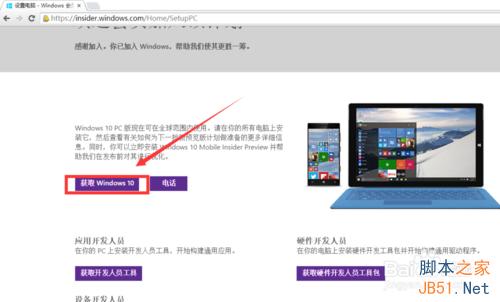
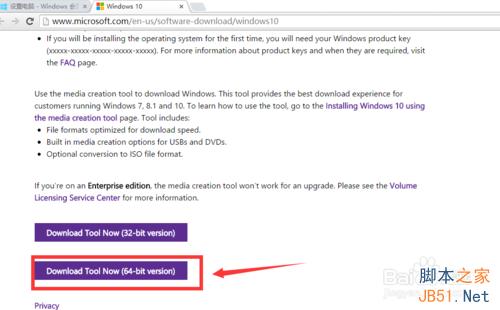
- 前往微軟官網:Windows 10 下載頁面。
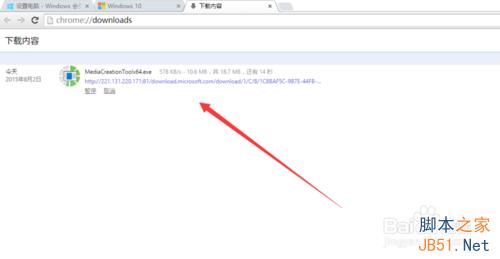
- 點擊 「立即下載工具」 按鈕,下載 `MediaCreationTool.exe`(約 18-20 MB,版本號隨功能更新遞增,如 10.0.19041.x)。
- **驗證檔案完整性**(建議):右鍵檔案 > 內容 > 數位簽章 > 確認簽署者為「Microsoft Corporation」。
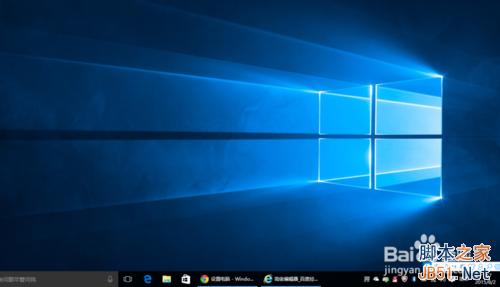
執行前準備
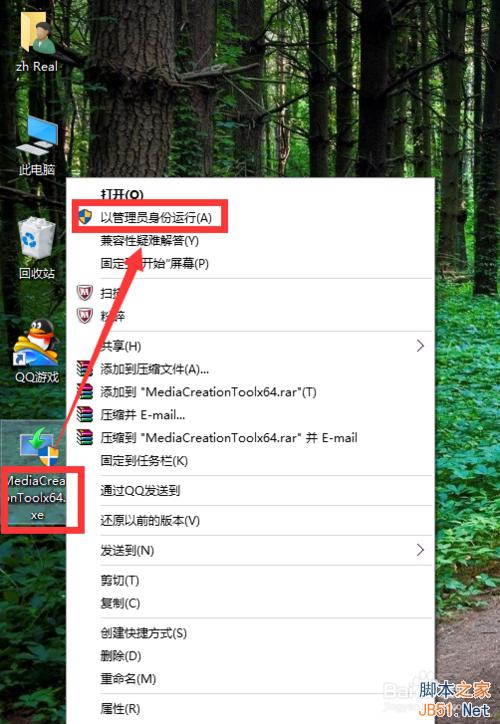
- 以 系統管理員身分執行(右鍵 > 以系統管理員身分執行)。
- 接受授權條款。
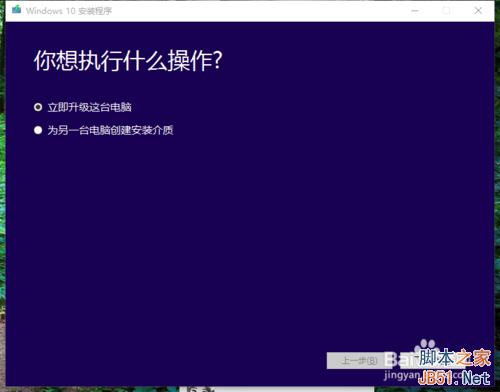
- 選擇 「為另一台電腦建立安裝媒體」(建立 USB/ISO)或 「立即升級這台電腦」(直接升級)。
模式一:建立可開機 USB 隨身碟(推薦安裝方式)
- 插入 **≥ 8 GB** 隨身碟(**資料會全數清除**,請先備份)。
- 選擇 「USB 閃碟機」。
- 工具自動下載最新版本 ISO、格式化隨身碟(FAT32/NTFS 視 UEFI/BIOS 相容性)、寫入開機檔案。
- 完成後隨身碟可用於:
✅ 全新安裝(BIOS/UEFI 雙相容)
✅ 修復開機(進入 WinRE)
✅ 部署多台電腦
模式二:下載 ISO 映像檔(彈性最高)
- 選擇 「ISO 檔案」。
- 選擇儲存位置與檔名(如 `Win10_22H2_Pro_x64_zh-TW.iso`)。
- 下載完成後,可用途:
✅ 掛載雙擊 `setup.exe` 原地升級(保留檔案/應用)
✅ 使用 Rufus/Ventoy 燒錄 USB(支援持久化/多 ISO)
✅ 虛擬機掛載安裝(Hyper-V/VMware/VirtualBox)
✅ 离線環境部署/備份歸檔
模式三:直接升級這台電腦(最簡單)
- 選擇 「立即升級這台電腦」。
- 工具下載安裝檔、檢查相容性、備份資料、執行原地升級。**全程自動化,無需輸入金鑰(數位授權繼承)**。
- 適用:Win7/Win8.1 正版授權升級、功能更新(如 21H2→22H2)。
版本、架構、語言選擇指南
| 選項 | 建議 |
|---|
| 語言 | 繁體中文 (台灣) / 简体中文 / English 等 |
| 版本 | **Windows 10** = 家用版+專業版雙版本映像(安裝時選擇)
**Windows 10 Enterprise** = 企業版(含 LTSC 需另選)
**Windows 10 Education** = 教育版 |
| 架構 | **64 位元 (x64)** = 現代電腦標準(>4GB RAM 必選)
**32 位元 (x86)** = 僅限舊式 32-bit 專用硬體
**兩者皆可** = 建立雙架構映像(體積較大) |
常見問題 FAQ
- Q:下載卡住/失敗怎麼辦?
A:更換網路環境、關閉 Proxy/VPN、暫停防毒軟體、刪除 `%temp%` 暫存檔重試。
- Q:USB 開機失敗?
A:BIOS 設定 UEFI/CSM 模式、確認隨身碟格式化為 FAT32 (UEFI) 或 NTFS (Legacy)、嘗試 Rufus 重燒。
- Q:升級後未激活?
A:確認升級前已激活、聯網等待數位授權同步(最長 24-48 小時)、檢查版本對應(家用版升家用版)。
- Q:企業版 LTSC 怎麼下載?
A:MCT 不支援 LTSC,需至 VLSC (Volume Licensing Service Center) 或評估中心下載 LTSC ISO。
Media Creation Tool 是取得 Win10 安裝媒體的黃金標準,掌握三種模式靈活運用,安裝/升級/部署/測試樣樣行。