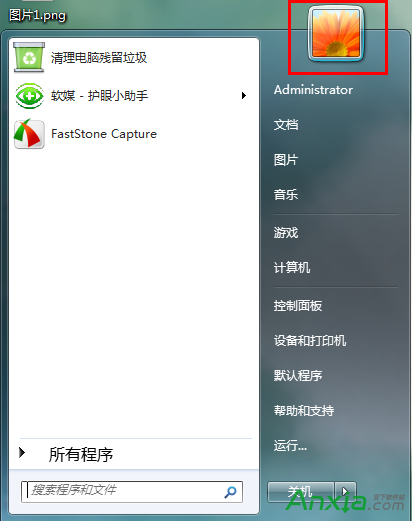
Windows 10 檔案總管左側導覽窗格預設僅顯示「快速存取」、「此電腦」、「網路」等固定節點,**不自動展開至目前開啟的資料夾路徑**。若想像舊版 Windows 一樣呈現完整樹狀目錄結構,提供兩種方法:右鍵臨時展開(單次需求)與 資料夾選項永久啟用(持續追蹤)。
方法一:右鍵「展開到目前資料夾」(單次/臨時)
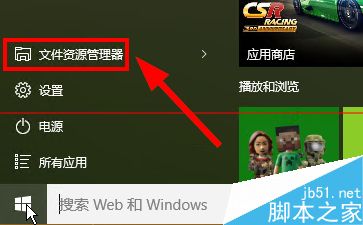
- 開啟檔案總管(Win+E),導航至目標資料夾。
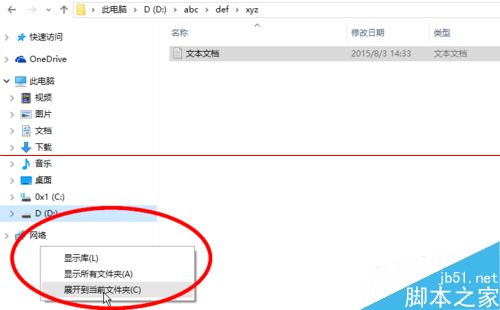
- 在左側導覽窗格**空白處右鍵**(或右鍵任意資料夾節點)。
- 選擇 「展開到目前資料夾」。
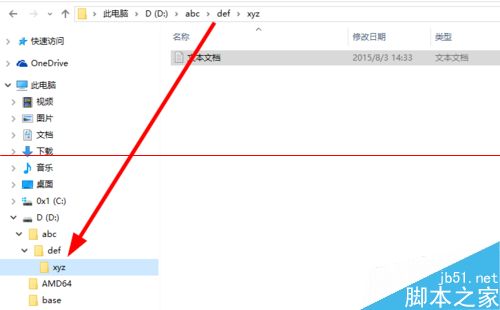
- 導覽窗格即刻展開完整路徑至目前資料夾,並高亮選取。

方法二:資料夾選項永久啟用「展開到目前資料夾」(持續追蹤)
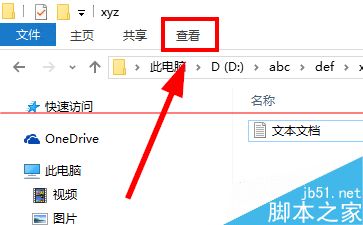
- 在檔案總管頂端功能表列選擇 「檢視」 索引標籤。
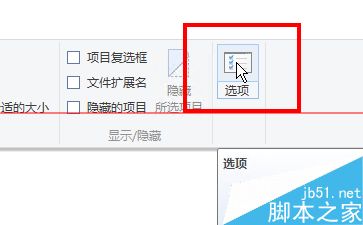
- 點擊最右側 「選項」 > 「變更資料夾與搜尋選項」。
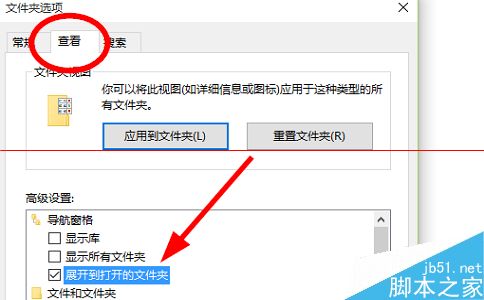
- 切換至 「檢視」 索引標籤。
- 在「進階設定」清單中捲動找到 「展開到目前資料夾」,勾選。
- 點擊 「套用」 > 「確定」。
效果差異對照
| 模式 | 行為 | 適用情境 |
|---|
| 未啟用(預設) | 導覽窗格固定顯示快速存取/此電腦/網路,不隨右側資料夾變化 | 習慣用麵包屑導航/地址列/快速存取釘選 |
| 方法一:右鍵臨時展開 | 單次展開至目前路徑,切換資料夾後**不自動更新** | 偶爾需要確認完整路徑層級 |
| 方法二:永久啟用 | **即時追蹤**右側開啟的資料夾,導覽窗格自動展開/摺疊對應節點 | 深度目錄操作、程式開發、檔案整理、多層級專案管理 |
進階:導覽窗格顯示所有資料夾(含隱藏/系統資料夾)
同「資料夾選項」>「檢視」頁面,勾選:
- ☑ 顯示隱藏的檔案、資料夾及磁碟機
- ☐ 取消勾選 隱藏受保護的作業系統檔案(謹慎)
- ☑ 顯示所有資料夾(導覽窗格顯示使用者設定檔完整樹狀結構,含 AppData、LocalLow 等)
鍵盤快捷鍵輔助導航
- Alt+↑:移至上層資料夾
- Ctrl+Shift+E:展開導覽窗格目前選取節點的所有子層
- F4 / Alt+D:焦點移至地址列,輸入路徑直接跳轉
依習慣選擇臨時或永久模式,讓檔案總管導覽窗格成為高效的樹狀目錄導航儀表板。