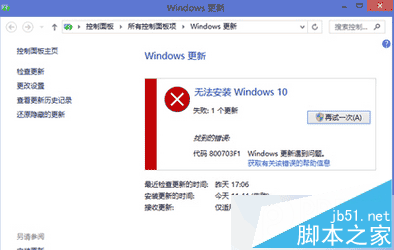
Windows Insider 計畫讓使用者**搶先體驗 Windows 10/11 新功能、新介面、新 API**,並透過回饋直接影響產品方向。分為 **Canary(最高風險、每日建置)、Dev(開發通道、每週建置)、Beta(較穩、功能凍結)、Release Preview(接近正式版)** 四個通道。註冊免費、需微軟帳號,本文教你完整加入流程。
前置條件:擁有微軟帳號
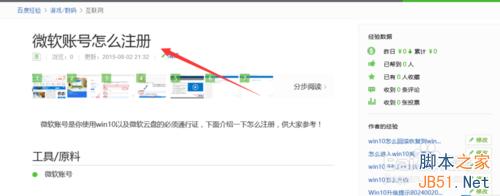
若無帳號,請先參考〈微軟帳號怎麼註冊?〉完成申請。
加入 Insider 計畫步驟
- 開啟瀏覽器前往官網:insider.windows.com。
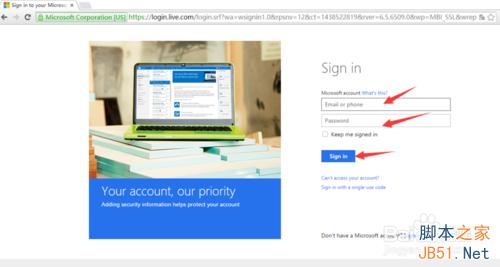
- 點擊右上角 「登入」,輸入微軟帳號密碼登入。
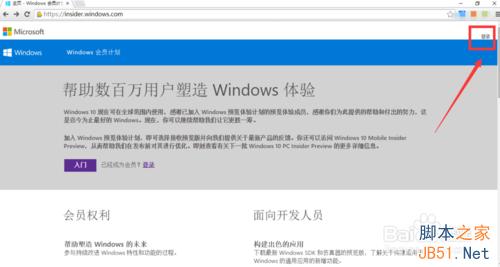
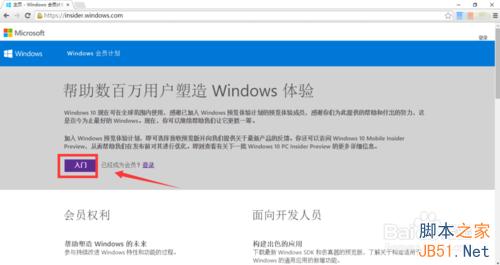
- 登入後點擊首頁 「開始使用」 / 「註冊」 按鈕。
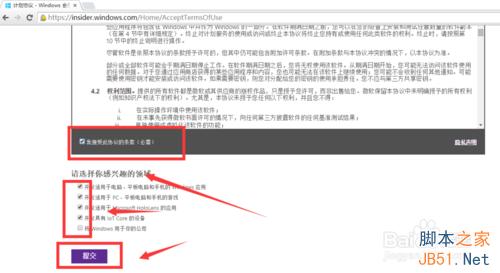
- 閱讀並勾選同意 「Windows Insider 計畫協議」。
- 選擇你準備開發/測試的項目(可多選):
☐ 應用程式開發 ☐ 網站開發 ☐ 系統管理 ☐ 遊戲測試 ☐ 硬體相容性 ☐ 一般使用者回饋
建議多勾選幾項,增加獲得較新建置資格機率。
- 點擊 「提交」 / 「註冊」 完成加入。
在 Windows 10 設定通道並取得預覽版
- 開啟 設定(Win+I)> 更新與安全性 > Windows Insider 計畫。
- 點擊 「開始」,連結剛註冊的微軟帳號。
- 選擇 體驗通道:
🟢 **Release Preview**(最穩,適合主力機)
🟡 **Beta**(新功能較早,穩定度尚可)
🟠 **Dev**(最新開發碼,適合測試機/虛擬機)
🔴 **Canary**(最高風險,每日建置,僅限專家/虛擬機)
- 同意條款,重新啟動電腦。
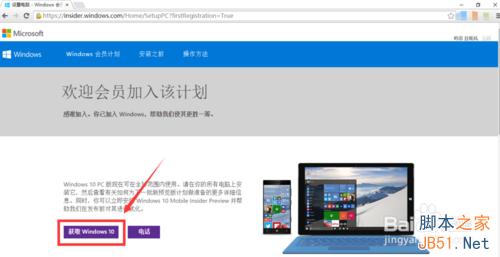
- 重開機後進入 設定 > 更新與安全性 > Windows Update > 檢查更新,即會下載所選通道的預覽版建置。
重要提醒與風險控管
- 預覽版不穩定:可能遇到藍屏、資料遺失、應用程式不相容、驅動程式衝突、**嚴禁用於生產/主力工作環境**。
- 建議安裝於虛擬機 (Hyper-V/VMware/VirtualBox) 或次要測試機。
- 定期備份重要資料,建立系統還原點或映像備份。
- 回饋機制:使用「意見回饋中樞」App 回報 Bug、建議功能、評分體驗,直接送達工程團隊。
- 退出計畫:設定 > Windows Insider 計畫 > 「停止取得預覽版建置」,下次功能更新推出時可平滑回到正式版通道(不需重裝)。
Insider 專屬福利
- 優先下載 Windows 10/11 ISO(含各通道建置)。
- 參與 Office Insider、Microsoft Edge Insider、Xbox Insider 等同帳號計畫。
- 獲得專屬徽章、社群活動邀請、工程師 AMA 問答。
加入 Windows Insider,成為塑造 Windows 未來的一員,搶先體驗最前沿技術!