微軟帳號(Microsoft Account)是 **Windows 10 登入、OneDrive 雲端儲存、Microsoft Store 下載應用、Office 365 訂閱、Xbox 遊戲、Skype/Teams 通訊** 的統一身分識別。註冊免費、支援 `@outlook.com`、`@hotmail.com` 尾碼,可綁定手機號碼、備用信箱強化安全。本文教你在官網完成註冊全流程。
註冊步驟
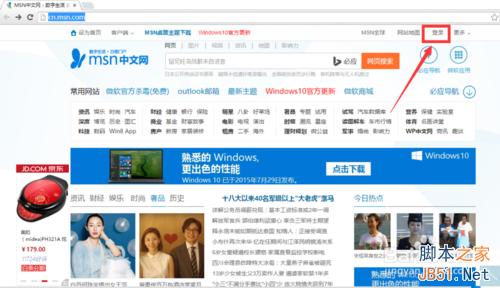
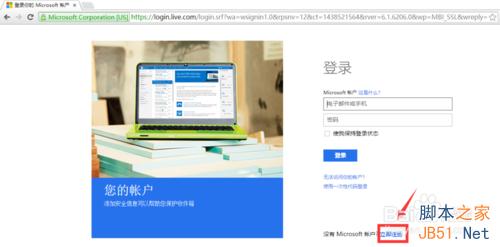
- 開啟瀏覽器前往微軟官方入口:account.microsoft.com 或 signup.live.com。
- 點擊 「登入」 > 「建立帳戶」 或直接點擊頁面「註冊」連結。
填寫基本資料
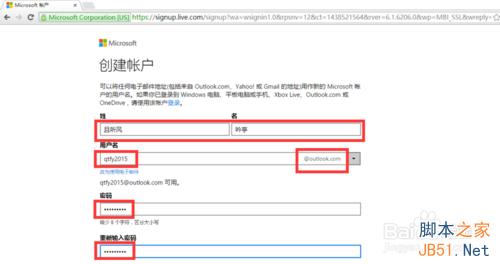
- 電子郵件:輸入想要的帳號名稱,下拉選單選擇 `@outlook.com` 或 `@hotmail.com` 尾碼。若顯示「已被使用」,嘗試加數字、底線、縮寫。
- 密碼:至少 8 字元,建議大小寫+數字+符號混合,**勿重複使用其他網站密碼**。
- 姓名:真實姓名或慣用暱稱(顯示於 Outlook、Teams、Xbox 個人檔案)。
- 國家/地區:選擇「台灣」或所在國家。
- 生日:輸入出生日期(用於年齡分級、家長監管)。
安全性驗證(二選一)
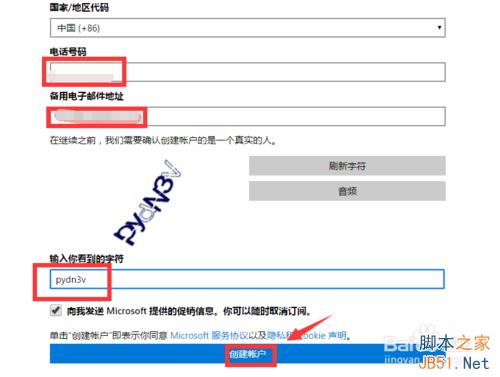
- 手機號碼驗證:輸入手機號,接收簡訊驗證碼(推薦,支援雙因子驗證、找回密碼)。
- 備用電子郵件驗證:輸入現有其他信箱(Gmail、Yahoo、公司信箱等),接收驗證郵件。
- 輸入圖形驗證碼/拼圖驗證,點擊 「下一步」 / 「建立帳戶」。
註冊完成後續設定
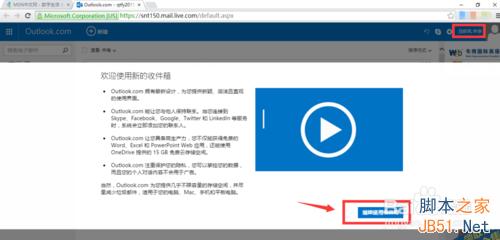
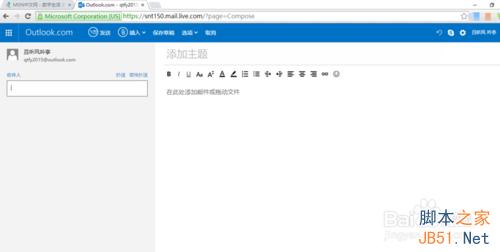
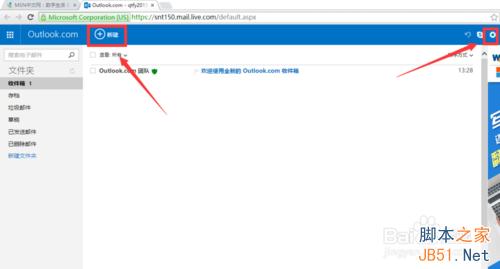
- 進入歡迎頁面,點擊 「繼續」 進入 Outlook 信箱。
- 建議立即設定:
- 雙因子驗證 (2FA):帳戶 > 安全性 > 進階安全性選項 > 開啟「雙步驟驗證」,綁定 Microsoft Authenticator App 或簡訊/備用信箱。
- 安全性資訊:補充電話、備用信箱、安全性問題。
- 個人資料:上傳大頭照、設定顯示語言、時區。
- 隱私權儀表板:account.microsoft.com/privacy 管理活動歷程、位置、語音、瀏覽記錄等資料收集設定。
微軟帳號 vs 本機帳號
| 比較項目 | 微軟帳號 | 本機帳號 |
|---|
| 跨裝置同步 | ✅ 設定/佈景主題/密碼/Edge 收藏/OneDrive | ❌ 僅限單一裝置 |
| Microsoft Store | ✅ 下載 App/遊戲/訂閱 | ❌ 無法使用 |
| OneDrive | ✅ 5GB 免費雲端同步 | ❌ 需另行登入 |
| BitLocker 復原金鑰備份 | ✅ 自動上傳至帳戶 | ❌ 僅列印/儲存檔案 |
| 離線登入 | ✅ 支援(首次需聯網) | ✅ 完全離線 |
| 隱私權 | 資料同步至雲端 | 資料僅存本機 |
常見問題
- Q:已有舊 Hotmail/Live/MSN 帳號怎麼辦?
A:直接用舊帳號密碼登入即可,系統自動升級為微軟帳號,無需重新註冊。
- Q:想用 Gmail/自有域名信箱當微軟帳號?
A:註冊時選擇「使用現有電子郵件地址」,輸入 Gmail/自有域名信箱,驗證後即可成為微軟帳號(不會建立 @outlook.com 別名,除非主動加入)。
- Q:忘記密碼怎麼重設?
A:登入頁面點選「忘記密碼」,透過手機/備用信箱/驗證器 App 重設。
擁有微軟帳號,即可解鎖 Windows 10 完整雲端體驗,建議立即註冊並開啟雙因子驗證保護帳號安全。