Windows XP Windows 7 Windows 2003 Windows Vista Windows 綜合教學 Linux 系統教學
Windows 10 Windows 8 Windows 2008 Windows NT Windows Server 電腦軟體教學
您现在的位置: Windows教程網 >> Windows教程 >  >> Windows 綜合教學 >> 關於 Windows

Win10 工作列搜尋列太佔空間?隱藏、只顯示圖示、完全關閉三種模式切換教學

編輯:關於 Windows

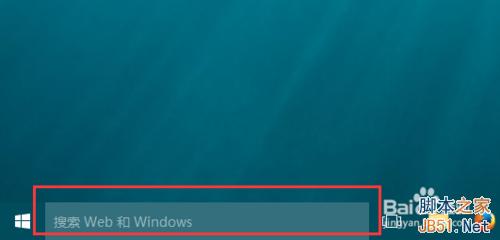
Windows 10 預設在工作列顯示寬幅的「輸入這裡以搜尋」長列,佔據大量空間,尤其在筆電/小螢幕上擠壓釘選應用區域。系統提供三種顯示模式:**搜尋列(預設)、搜尋圖示(僅放大鏡)、隱藏(完全不顯示)**,滑鼠右鍵工作列即可秒切,無需進入設定頁面。

三種模式快速切換法

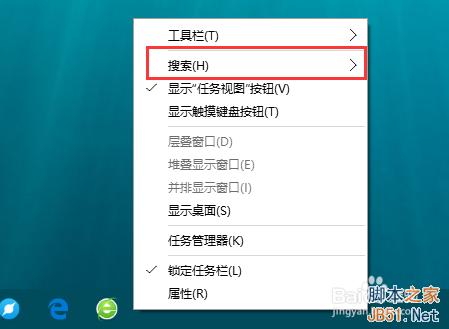
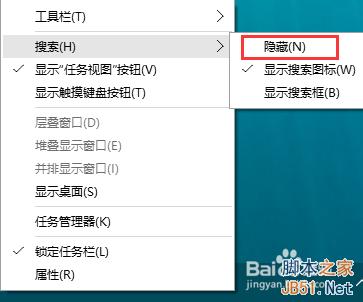
  1. 在工作列**空白處右鍵**(或長按觸控螢幕)。
  2. 選擇 「搜尋」 子選單。
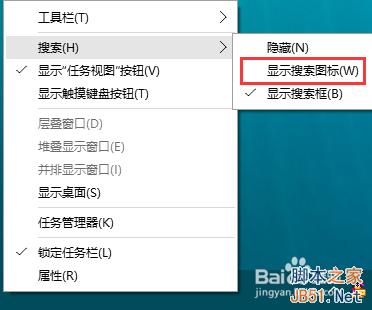
  3. 三種選項任選:
  • 顯示搜尋方塊:完整長列(預設),可直接輸入關鍵字、啟動 Cortana/搜尋。
  • 顯示搜尋圖示:推薦,僅保留放大鏡圖示 🔍,點擊後展開搜尋面板,節省空間且功能不減。
  • 隱藏:完全移除搜尋入口,仍可用 Win+S / Win+Q 呼叫搜尋,極簡主義者首選。

鍵盤快捷鍵替代方案(隱藏模式下)

熱鍵功能
Win+S / Win+Q開啟搜尋面板(文字/語音輸入)
Win+C開啟 Cortana 聆聽模式(語音指令)
Win 然後直接輸入開始選單搜尋(應用/設定/檔案/網頁)

進階:登錄表鎖定模式(企業部署/防誤改)

對應機碼:HKEY_CURRENT_USER\Software\Microsoft\Windows\CurrentVersion\Search\SearchboxTaskbarMode
值:0=隱藏, 1=僅圖示, 2=搜尋方塊。
可透過群組原則 `User Configuration > Administrative Templates > Start Menu and Taskbar > Search box on taskbar` 統一強制設定。

適用建議

  • **寬螢幕/桌機/多工列**:保留「搜尋方塊」或「搜尋圖示」均可。
  • **筆電/小螢幕/超寬螢幕分割視窗**:建議「搜尋圖示」,平衡空間與便利性。
  • **極簡/鍵盤流/隱私關懷**:選「隱藏」,純靠熱鍵呼叫,視覺最乾淨。

三秒搞定工作列搜尋列顯示模式,讓珍貴的工作列空間還給你真正需要的釘選應用。

Copyright © Windows教程網 All Rights Reserved