Windows XP Windows 7 Windows 2003 Windows Vista Windows 綜合教學 Linux 系統教學
Windows 10 Windows 8 Windows 2008 Windows NT Windows Server 電腦軟體教學
您现在的位置: Windows教程網 >> Windows教程 >  >> Windows 綜合教學 >> 關於 Windows

Windows 8 相容老舊遊戲完整指南:四大解決方案實測

編輯:關於 Windows

Windows 8 對 DirectX、驅動模型、安全性機制大幅更新,導致許多 Windows 95/XP 時代經典遊戲無法直接執行。本文整理四大實用相容方案,依難易度排序。
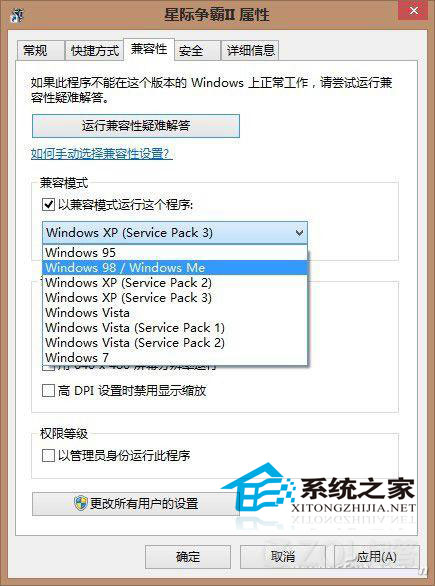
方案一:相容性模式設定(最簡單,優先嘗試)

  1. 找到遊戲執行檔(.exe)或捷徑,右鍵選擇「內容」。
  2. 切換至「相容性」索引標籤。
  3. 勾選「以相容模式執行這個程式」,下拉選單選擇 Windows XP (Service Pack 3) 或 Windows 98/Me。
    相容性模式設定
  4. 建議同時勾選:「以系統管理員身分執行」、「停用全螢幕最佳化」、「執行此程式時停用桌面佈置」。
  5. 點擊「確定」嘗試執行遊戲。

方案二:虛擬機 / 模擬器(相容性最高,效能較低)

  • VirtualBox / VMware 安裝 Windows 98 SE / XP 客體系統,適合 16 位元舊遊戲、需 DirectDraw 的標題。
  • DOSBox 專為 DOS 遊戲設計,支援掛載映像檔、調整 CPU 週期。
  • PCem / 86Box 低層級硬體模擬,可精準還原舊顯示晶片行為(如 Voodoo、S3 Virge)。

方案三:安裝 DirectX 9.0c 完整版(解決缺失 DLL 問題)

許多 2000-2010 年遊戲仰賴 DirectX 9 特定版本 DLL(d3dx9_*.dll 等)。Windows 8/10 僅內建 DirectX 11/12,不包含舊版運行庫。

  1. 下載 DirectX 9.0c End-User Runtime (June 2010) 完整安裝包(Microsoft 官網仍可下載)。
  2. 執行安裝,將所有舊版 DLL 部署至系統目錄。
    DirectX 9 安裝畫面

此舉可解決大量「缺少 d3dx9_43.dll」等啟動錯誤。

方案四:DirectDraw 相容性修正工具(解決花螢幕、色彩異常)

Windows 7/8/10 對 DirectDraw 7/8 介面支援不完整,導致 2D 遊戲花屏、調色盤錯誤。
  • 嘗試遊戲內建選項:將色深從 8-bit 改為 16-bit/32-bit,或切換視窗模式。
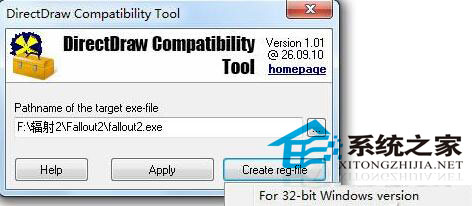
  • 使用 DirectDraw Compatibility Tool (DDCT) 為特定遊戲註冊相容性旗標,強制系統啟用模擬層。
    DDCT 工具介面
  • DDCT 並非萬能,部分深度綁定舊顯示驅動的遊戲仍需虛擬機方案。

建議嘗試順序

  1. 相容性模式 + 系統管理員權限
  2. 安裝 DirectX 9.0c 完整版
  3. DDCT 修正 DirectDraw 問題
  4. 虛擬機 / 模擬器(最終手段)

大多數經典遊戲在前三步即可順利執行。

Copyright © Windows教程網 All Rights Reserved