Windows 10 筆電預設啟用「節能」電源計畫,閒置一段時間後會自動降低螢幕亮度甚至關閉顯示器。若希望螢幕保持恆定亮度,需在「電源選項」中調整「關閉顯示器時間」與停用「啟用自適應亮度」。本文提供完整圖文步驟,適用於所有 Win10 版本。
操作步驟
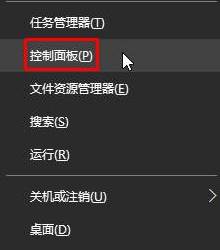
- 右鍵「開始」按鈕 → 選擇「控制台」。
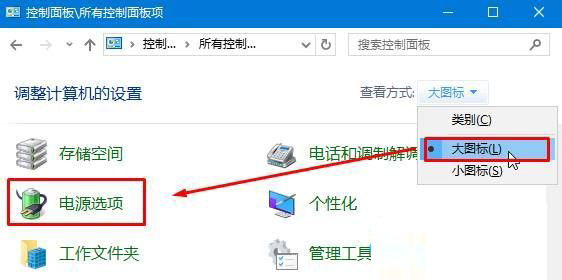
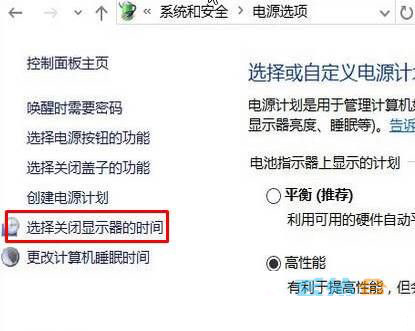
- 檢視模式切換為「大圖示」 → 點選「電源選項」。
- 點選左側「選擇關閉顯示器的時間」。
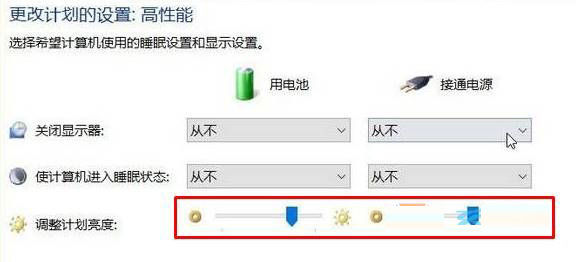
- 將「使用電池」與「接上電源」下的「調整計畫亮度」滑桿皆拉至最右(最亮),並將「讓電腦進入睡眠狀態」設為「永不」(視需求)。按下「儲存變更」。
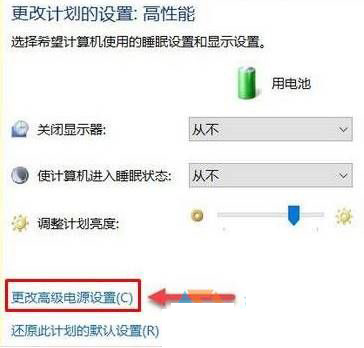
- 點選下方「更改進階電源設定」。
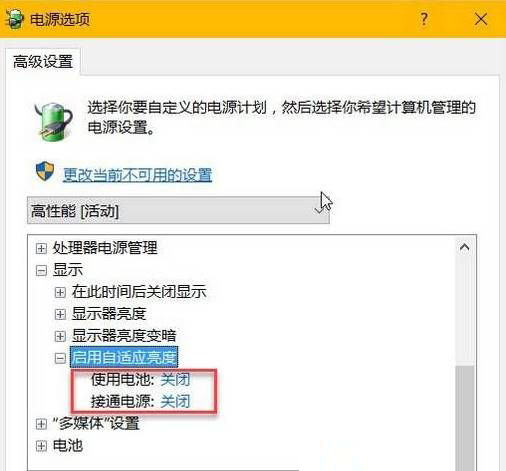
- 展開「顯示」→「啟用自適應亮度」→ 將「使用電池」與「接上電源」皆設為「關閉」。
- 按下「套用」→「確定」完成設定。
原理說明
- 關閉顯示器時間:控制閒置多久後關閉螢幕,非亮度調整。
- 調整計畫亮度:設定該電源計畫下的預設螢幕亮度上限。
- 自適應亮度:依據環境光線感測器自動調整亮度;無感測器裝置可能誤判導致螢幕忽亮忽暗,建議關閉。
桌機與外接螢幕補充
桌上型電腦無電池選項,僅需調整「接上電源」欄位。外接螢幕亮度通常由螢幕實體按鍵控制,Windows 亮度滑桿可能無效,請直接操作螢幕選單。
小結
依照本文步驟關閉「自適應亮度」並將計畫亮度設為最高、關閉顯示器時間設為「永不」,即可讓 Win10 螢幕保持恆定亮度不再自動變暗。若仍異常,請更新顯示卡驅動程式或檢查 BIOS 節電設定。