Turbo C 2.0 是經典的 C/C++ 整合開發環境,雖年代久遠,但在 Windows 8/10 64 位元系統上仍可透過虛擬化腳本執行。本文說明從下載解壓、以命令提示字元啟動 Turbo C 2.0.vbs、按 Alt+Enter 進入全螢幕、編輯編譯執行 Hello World 的完整流程。
準備與啟動
- 下載 Turbo C 2.0 壓縮檔並解壓縮。
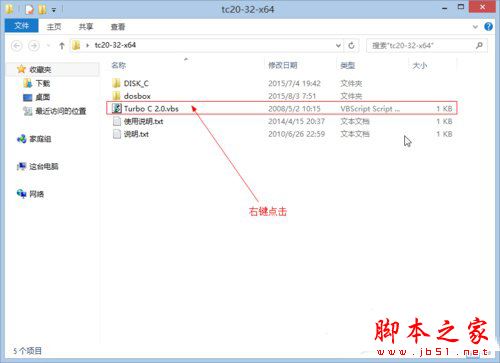
- 在解壓資料夾中找到
Turbo C 2.0.vbs。
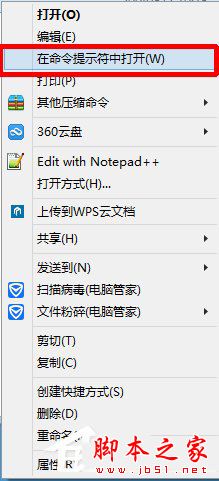
- 雙擊若無反應,請右鍵該檔案 → 選擇「在命令提示字元中開啟」(或開啟 CMD 手動切換至該目錄執行
cscript Turbo\ C\ 2.0.vbs)。
進入全螢幕與介面操作
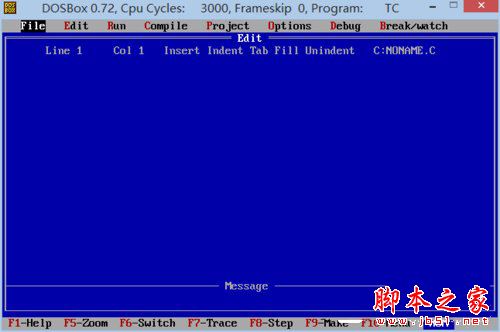
- 啟動後進入 Turbo C 介面(視窗較小),按 Alt + Enter 切換全螢幕模式。
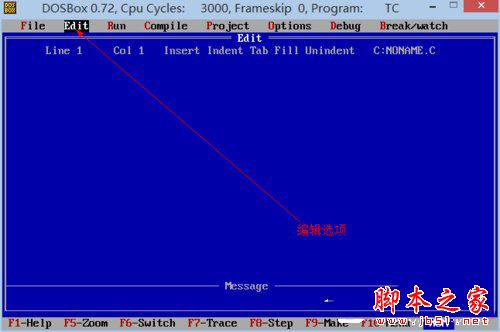
- 使用方向鍵選擇選單列:Edit → 按 Enter 進入編輯模式撰寫程式碼。
編譯與執行 Hello World
- 輸入以下程式碼:
#include <stdio.h>
void main() {
    printf("Hello World");
}
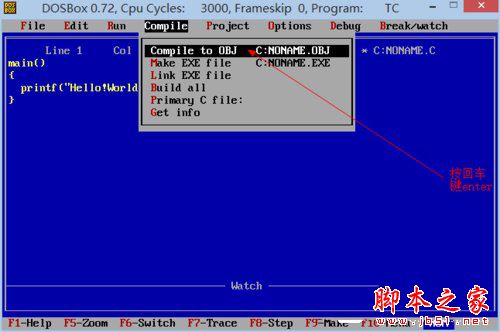
- 按 F10(筆電可能需 Fn + F10)呼叫選單列 → 選擇 Compile → 按 Enter 編譯。
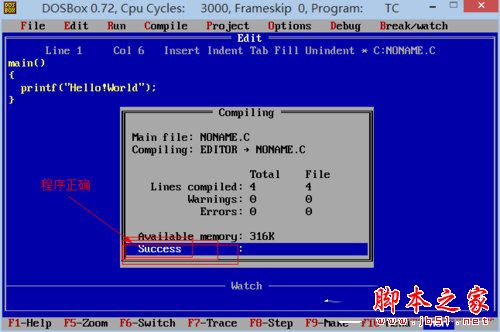
- 若顯示 Success,再次按 F10 → 選擇 Run 執行,螢幕將輸出 Hello World。
常見問題與替代方案
- 全螢幕失效:Win10/11 已移除主控台全螢幕支援,建議改用 DOSBox 掛載 Turbo C 目錄執行,相容性更佳。
- 編譯錯誤:確認程式碼語法、標頭檔路徑(
INCLUDE 環境變數)設定正確。
- 現代替代:推薦使用 Visual Studio Community、Code::Blocks 或 VS Code + MinGW 進行 C/C++ 開發,支援現代標準與偵錯功能。
下載連結
軟體名稱: TurboC/C++ 3.0 Windows 版
大小: 3.5 MB
更新: 2015-03-09
下載連結
小結
透過 .vbs 啟動腳本與命令提示字元,Turbo C 2.0 可在 Win8 上勉強執行。但考慮相容性與開發效率,強烈建議初學者改用現代 IDE。本教學僅供懷舊教學或特殊舊程式碼維護參考。