按 PrintScreen 或 Alt+PrintScreen 截圖時系統無任何提示聲,頻繁截圖者難以確認是否成功。修改登錄表註冊「截圖事件」並指定 .wav 音效檔,即可獲得如相機快門般的操作回饋。
⚠ 操作前建議建立還原點,適用 Win7/8.1/10/Vista 等版本。
add screenshot sound.reg、shot.wav、remove screenshot sound.reg) 並解壓縮。add screenshot sound.reg 匯入登錄表項目。rundll32.exe shell32.dll,Control_RunDLL mmsys.cpl ,2 直接開啟「聲音」設定頁籤。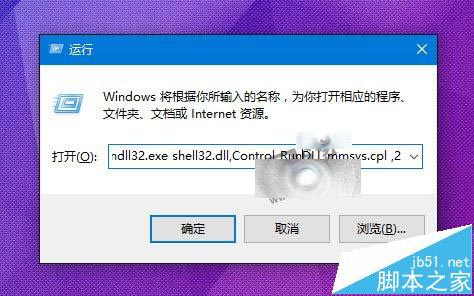
shot.wav → 確定套用。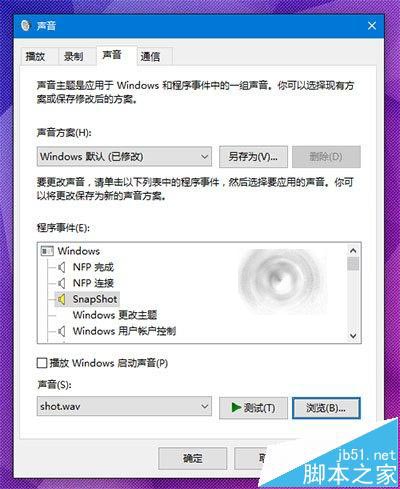
建議將 shot.wav 複製至 C:\Windows\Media 防止誤刪。亦可自行替換喜歡的 .wav 音效。取消音效時雙擊 remove screenshot sound.reg 並刪除聲音檔即可。
相關推薦: Win10 截圖工具在哪?截圖快捷鍵設定 / Win10 截圖存哪裡?修改截圖儲存位置教學