Windows XP Windows 7 Windows 2003 Windows Vista Windows 綜合教學 Linux 系統教學
Windows 10 Windows 8 Windows 2008 Windows NT Windows Server 電腦軟體教學
您现在的位置: Windows教程網 >> Windows教程 >  >> Windows 綜合教學 >> 關於 Windows

Win7 防火牆還原預設規則:一鍵重置清除所有自訂允許/封鎖規則

編輯:關於 Windows

長期使用後 Windows 防火牆累積大量軟體自動新增的允許規則,降低防護效能。透過「還原預設原則」可一鍵重置為出廠狀態,清除所有自訂規則,後續程式需重新請求網路存取權限。

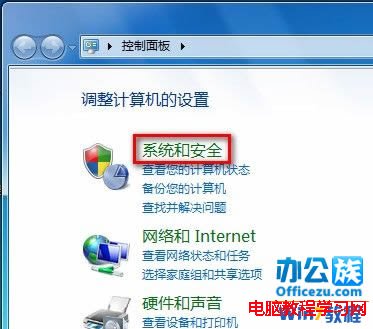
操作步驟

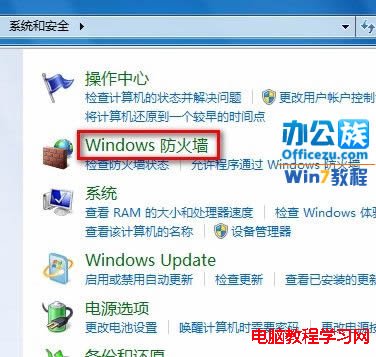
  1. 控制面板 → 系統與安全性 → Windows 防火牆
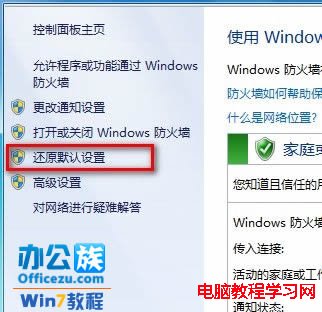
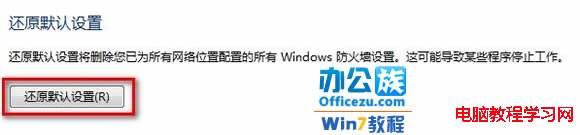
  2. 左側「還原預設值」
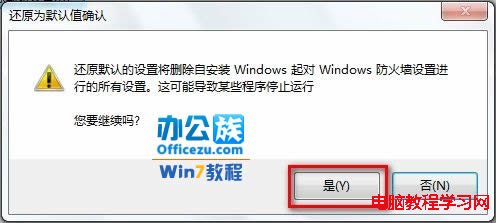
  3. 確認視窗 → 「是」
  4. 完成提示 → 確定

還原預設值影響範圍

  • ✅ 刪除所有輸入/輸出自訂規則 (含軟體自動新增、手動建立)
  • ✅ 重置預設檔案 (Public/Private/Domain 設定檔) 為系統預設值
  • ✅ 關閉所有輸入連線 (預設行為)、允許所有輸出連線
  • ✅ 刪除連接埠開放、程式例外、範圍限制等進階規則
  • ❌ 不影響:防火牆服務啟動狀態、IPsec 原則、連線安全性規則

還原後必做動作

  1. 立即檢查網路連線 (瀏覽網頁、Ping 測試)
  2. 啟用常用軟體網路功能 (瀏覽器、郵件、雲端同步、遠端桌面等) → 允許存取
  3. 檢查伺服器類軟體 (資料庫、Web Server、檔案共享) 入站規則是否需重建
  4. 備份目前規則 (匯出原則) 以便未來快速恢複

進階安全性防火牆 (WF.msc) 完整重置

命令提示字元 (管理員):
netsh advfirewall reset
netsh advfirewall set allprofiles state on
netsh advfirewall set allprofiles firewallpolicy blockinbound,allowoutbound

群組原則部署預設規則 (企業環境)

電腦設定 → Windows 設定 → 安全性設定 → 具有進階安全性的 Windows 防火牆
→ 右鍵「匯入原則」→ 選擇標準化 .wfw 檔案
或:設定各設定檔 (網域/私人/公用) 的輸入/輸出預設行為、通知、一鍵還原

注意事項

  • 遠端桌面 (RDP) 規則會被移除,**遠端管理前請先建立允許規則**或透過群組原則部署
  • 伺服器角色 (AD/DNS/DHCP/File Server) 所需規則需手動重建或匯入備份
  • 第三方防火牆 (ZoneAlarm/Comodo/GlassWire) 以此功能不影響,各自管理規則
Copyright © Windows教程網 All Rights Reserved