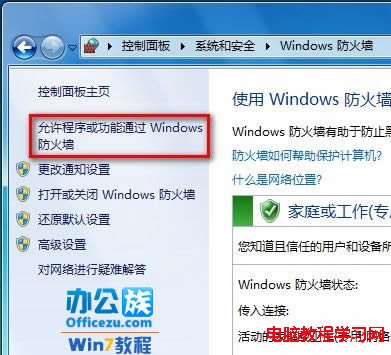
Windows 7 防火牆預設封鎖所有未授權輸入連線,伺服器軟體、P2P、遊戲、遠端管理工具需手動新增「允許的程式」或「連接埠」規則才能正常運作。

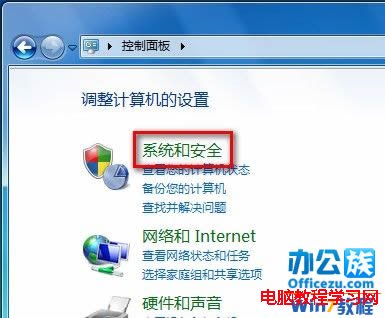
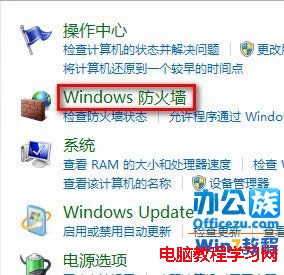


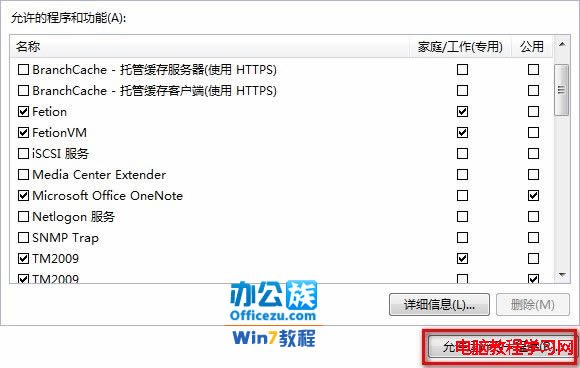

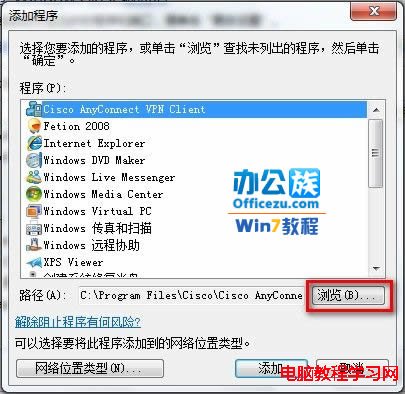

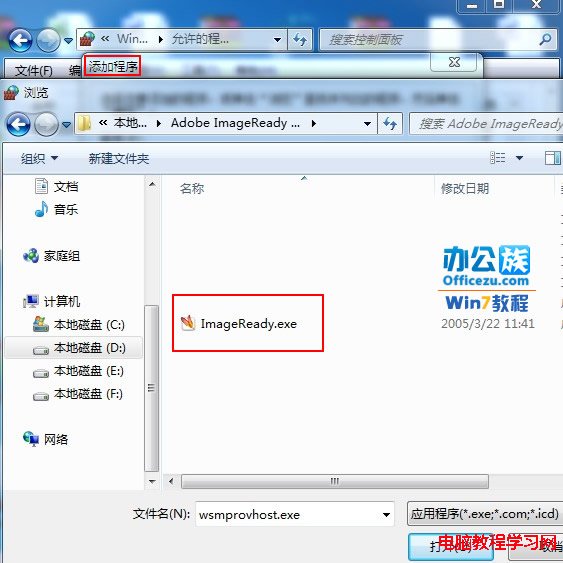
| 網路位置 | 典型環境 | 預設輸入行為 | 規則生效條件 |
|---|---|---|---|
| 網域 | 企業 AD 環境 | 封鎖 | 電腦加入網域且連線網域控制站 |
| 私人 | 家庭/辦公室可信任網路 | 封鎖 | 使用者選擇「家庭/公司網路」 |
| 公用 | 咖啡廳/機場/旅館 Wi-Fi | 封鎖 (最嚴格) | 使用者選擇「公用網路」或預設 |
規則需勾選對應網路位置才生效,伺服器建議勾選「域/私人」,避免公用網路暴露服務。
| 服務 | 連接埠 | 協定 | 備註 |
|---|---|---|---|
| HTTP / IIS / Apache | 80 | TCP | |
| HTTPS / SSL | 443 | TCP | |
| 遠端桌面 (RDP) | 3389 | TCP/UDP | 建議限制來源 IP |
| MySQL / MariaDB | 3306 | TCP | |
| SQL Server | 1433 | TCP | Browser 服務 1434 UDP |
| PostgreSQL | 5432 | TCP | |
| SSH | 22 | TCP | Win10+ 內建 OpenSSH |
| FTP | 21 (控制)、20 (資料) | TCP | 被動模式需額外連接埠範圍 |
| DNS | 53 | TCP/UDP | |
| DHCP | 67/68 | UDP |
netsh advfirewall firewall show rule name=all