Win10 建立 PPPoE 寬帶撥號連線流程與 Win7 不同,預設不在桌面顯示圖示,連線圖示隱藏在工作列網路圖示選單中。本文從控制台「網路和共用中心」一步步建立、連線、並說明如何在工作列快速撥號。
建立步驟
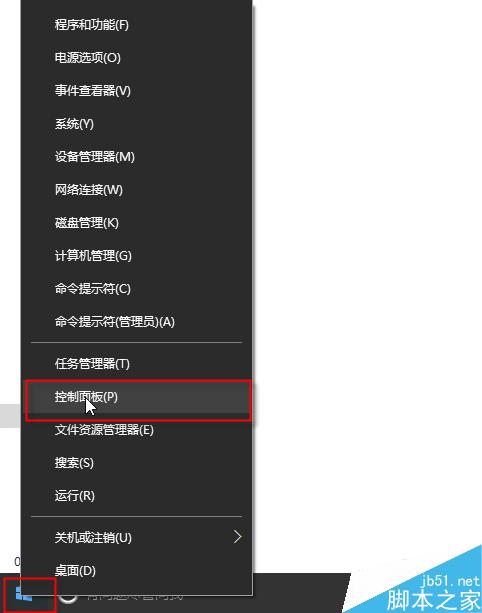
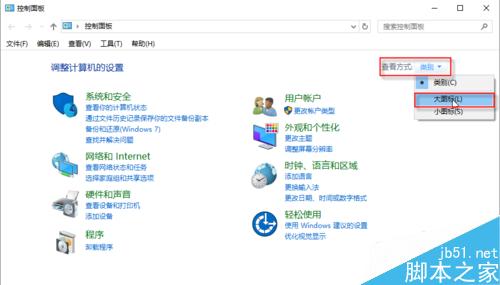
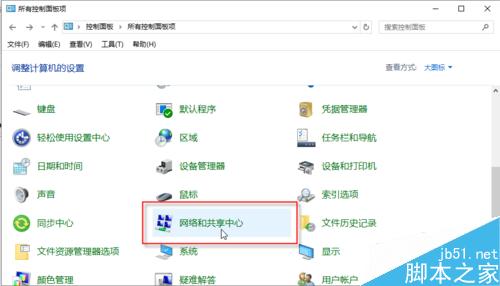
- 右鍵「開始」按鈕 → 「控制台」→ 檢視模式改「大圖示」→ 「網路和共用中心」。
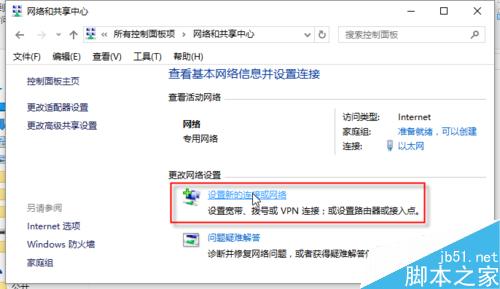
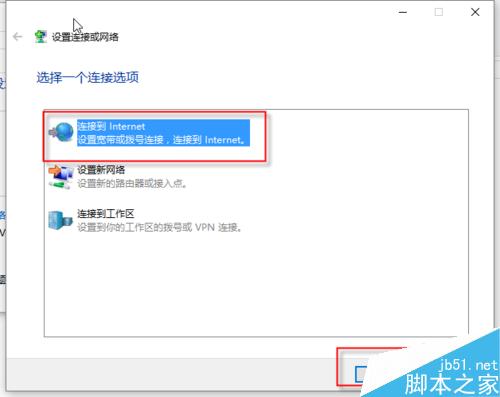
- 點擊「設定新的連線或網路」→ 「連線到網際網路」→ 「下一步」。
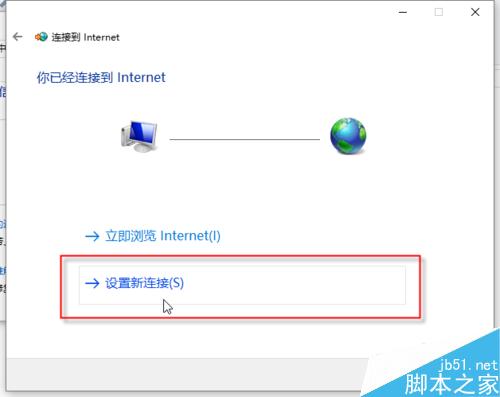
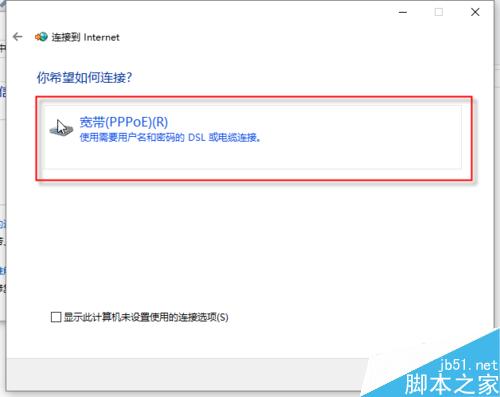
- 選「設定新的連線」→ 「寬帶 (PPPoE)」。
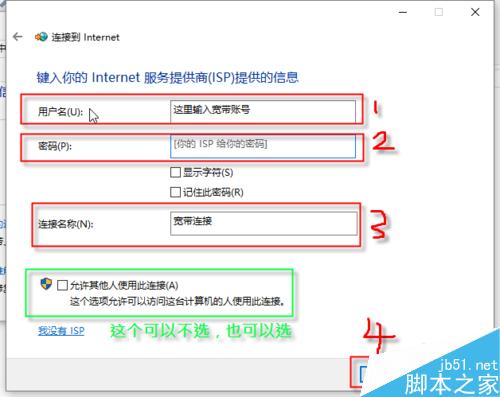
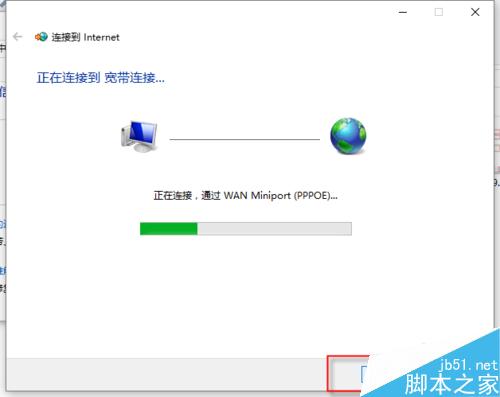
- 輸入 ISP 提供的「使用者名稱」、「密碼」、「連線名稱」(預設「寬帶連線」) → 「連線」。
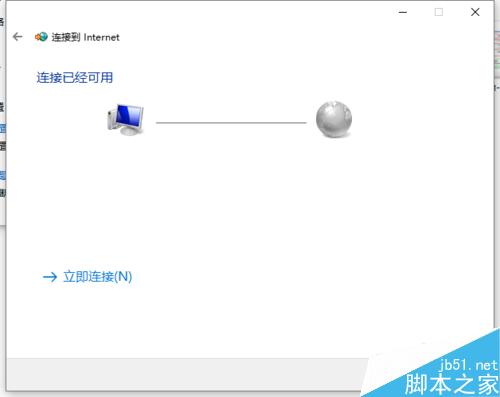
- 若僅建立不立即連線,選「略過」→ 「關閉」。
使用連線
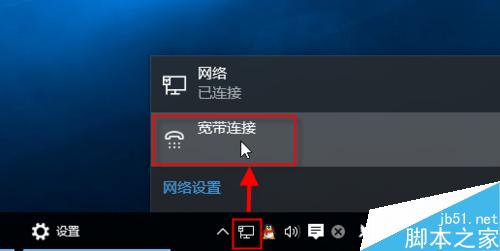
- 點擊工作列右側網路圖示 (地球/訊號圖示)。
- 在彈出清單中點選剛建立的「寬帶連線」。
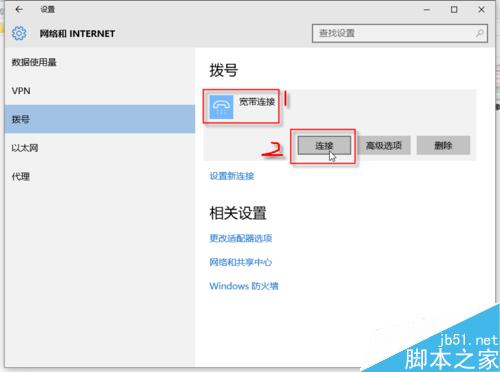
- 彈出「設定 - 撥號」視窗,點選連線名稱 → 「連線」即可上網。
注意:Win10 預設不在桌面建立寬帶連線圖示,所有撥號操作皆在工作列網路選單中進行。