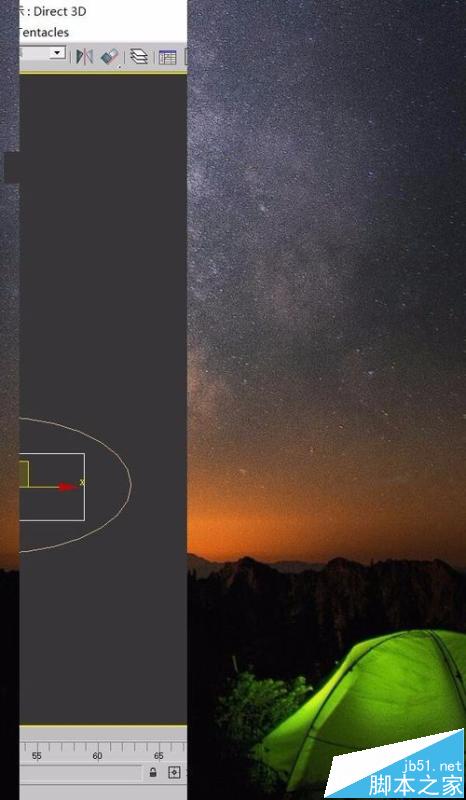
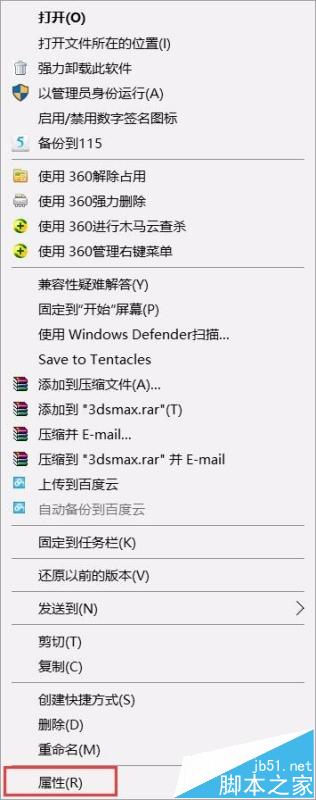
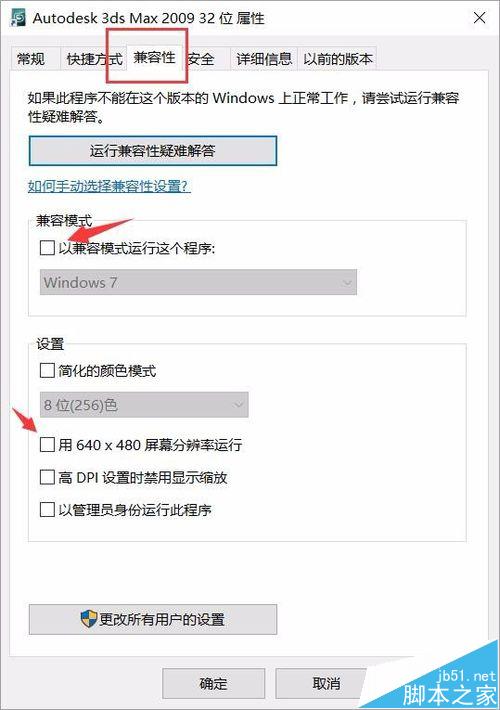
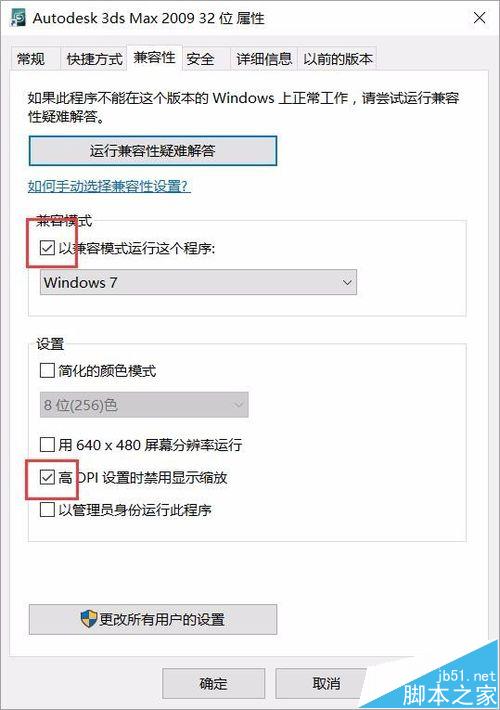
Win10 升級安裝後,原在 Win7 正常的 3ds Max 出現繪圖視窗移動但畫面殘留、卡在螢幕上的問題。原因是高 DPI 縮放與舊版應用程式相容性衝突。透過捷徑「內容」→「相容性」勾選「相容模式」與「高 DPI 設定時停用顯示縮放」,即可解決。
相關推薦:《Win10 中安裝的軟體不相容怎麼辦?》《Win10 系統怎麼自動偵測軟體適用何種相容模式?》《Win10 不相容 Edius 怎麼處理?讓 Edius 正常執行的技巧》
Win 10 如何刪除小冰聊天記錄?點擊右上角三個點即可刪除,並教你如何召喚小冰聊天
在 Windows/Mac 上重溫經典遊戲:模擬器、虛擬機器與原生卡帶轉接完整指南
Win7 設定聲音「勿擾模式」:通訊偵測時自動降低影音音量
Win 10 快速加密檔案/資料夾技巧:右鍵選單直接加入「加密」指令
Win10如何設定登入錯誤次數與帳戶鎖定?本地群組原則完整圖文教學
Win10 + Win7 雙系統開機磁碟自檢?兩法根治:關閉快速啟動或註冊表停用 Autochk
Win7 無法將程式釘選到工作列?修復 piffile 與 lnkfile 登錄鍵值解決
XP 系統「清理桌面精靈」遺失怎麼辦?四種解決方案完整教學