Win10 系統登入時設定管理員密碼後,我們可以限制密碼輸入錯誤次數,達到門檻自動鎖定電腦,大幅提升電腦安全性。以下為詳細操作步驟。
限制開機密碼輸入失敗次數,自動鎖定電腦,保護電腦安全。
gpedit.msc 開啟「本地群組原則編輯器」。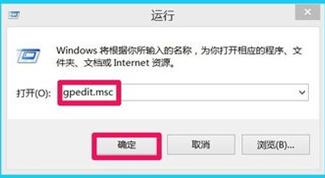
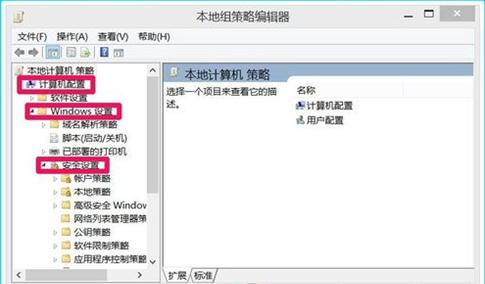
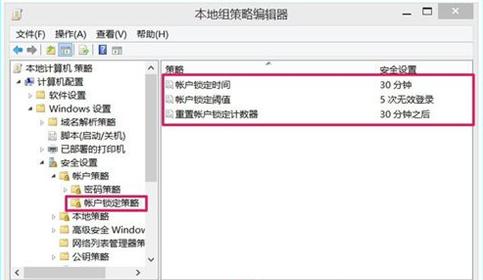
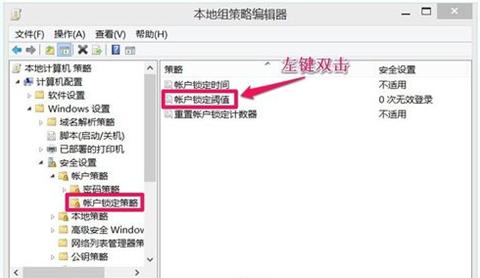
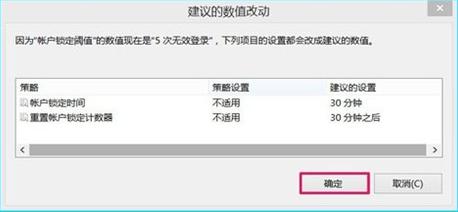
說明:此安全性設定決定導致使用者帳戶被鎖定的登入失敗次數。值可設為 0~999 之間,設為 0 則永不鎖定帳戶。
完成上述設定後即可依據需求調整登入嘗試次數與鎖定時間,有效保護電腦安全。
Win7 筆記本變身無線 AP:netsh hostednetwork 共享有線網路給手機
Win10 Mobile 10572 撥號盤支援游標編輯數字(附示範影片)
Win10 Mobile 升級最新系統後無法取得韌體更新?透過 Windows 預覽體驗 App 切換通道獲取
Windows 10 不切換 Microsoft 帳號也能下載商店應用:兩種本地帳號登入法
Win10 WiFi/有線網路頻繁斷線?關閉網卡省電功能解決教學
Windows Server 2008 R2 Server Core 常用管理指令速查表