Windows 10 預設要求使用 Microsoft 帳號登入才能下載 Microsoft Store 應用,但許多用戶為了隱私考量,希望保留本地帳號。實際上,只需在 Store 內單獨登入 Microsoft 帳號,即可下載應用而不將整個系統綁定至雲端帳號。本文介紹兩種實用方法。
方法一:Store 內「僅登入此應用」選項(最簡單)
- 開啟「Microsoft Store」(開始選單磚塊或搜尋)。
- 點擊右上角使用者圖示,選擇「登入」。
- 選擇「Microsoft 帳號」並輸入帳號密碼登入。
- 出現「Make it yours」視窗時,不要輸入密碼,直接點擊底部的「僅登入此應用」。
- 完成後即可下載應用,系統仍維持本地帳號登入狀態。

方法二:透過 Store 設定頁面切換(適用於較舊版本或方法一失效時)
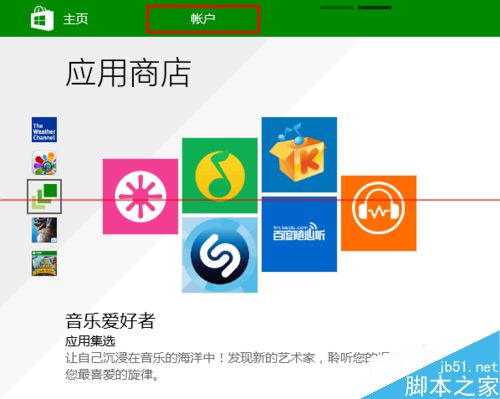
- 開啟 Store,將滑鼠移至視窗頂端中央,點擊出現的右側展開箭頭。
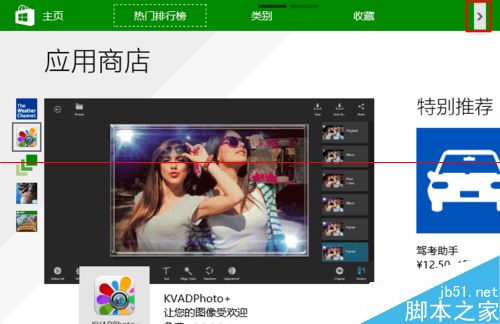
- 點擊頂端選單的「帳戶」→「我的帳戶」。
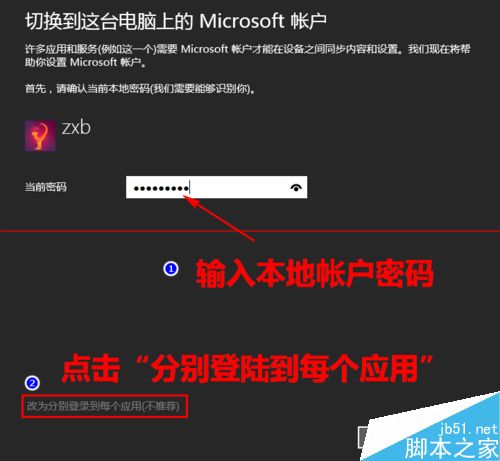
- 點擊「登入」,輸入本地帳號密碼後,點擊左下角「改為分別登入每個應用(不推薦)」,不要點「下一步」。
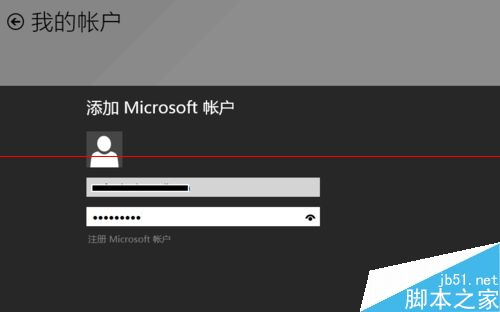
- 輸入 Microsoft 帳號密碼並儲存。
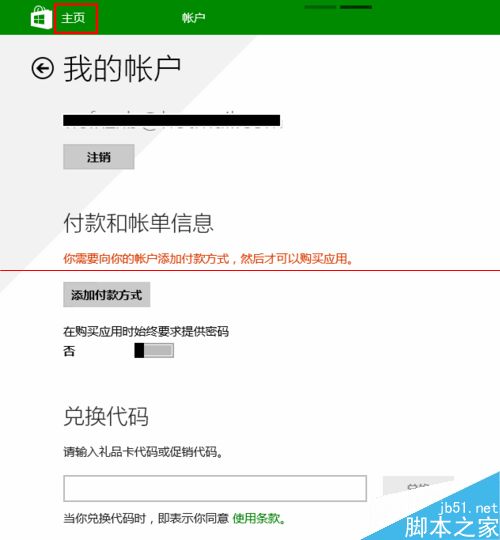
- 返回 Store 首頁,即可下載免費應用;付費應用需另行加入付款方式。
補充說明
- 此做法僅允許 Store 使用 Microsoft 帳號,不影響 Cortana、OneDrive 同步等需完整登入的功能。
- 若已將系統切換為 Microsoft 帳號,可在「設定」→「帳戶」→「您的資訊」中改回本地帳號。
- 企業環境建議使用 Azure AD 或本地帳號搭配 Store 離線授權部署。
掌握這兩招,即可在保護隱私的前提下,暢享 Microsoft Store 豐富的應用生態。