Windows XP Windows 7 Windows 2003 Windows Vista Windows 綜合教學 Linux 系統教學
Windows 10 Windows 8 Windows 2008 Windows NT Windows Server 電腦軟體教學
您现在的位置: Windows教程網 >> Windows教程 >  >> Windows 綜合教學 >> 關於 Windows

Win10 內建「語音錄音機」+ iTunes 免費製作 iPhone 鈴聲完整教學

編輯:關於 Windows

無需第三方助手,利用 Win10 內建「語音錄音機」搭配 iTunes 12 即可製作 M4R 格式鈴聲並同步至 iPhone。

準備事項

  • 升級至 Windows 10(參考 Win7/8.1 升級 TH2 教學)。
  • 安裝 iTunes for Windows 12.4.2.4(官方中文版)。
  • 預備本地音樂檔(MP3/AAC 等)。

製作流程

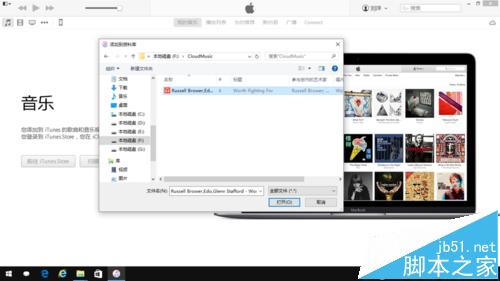
  1. iTunes 「檔案」→「將檔案加入資料庫」匯入音樂。

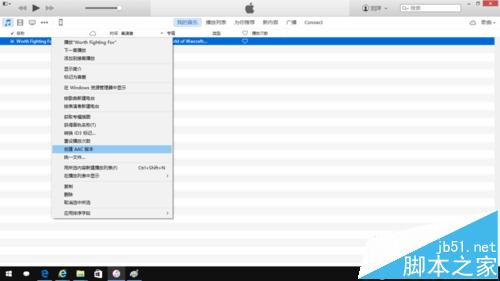
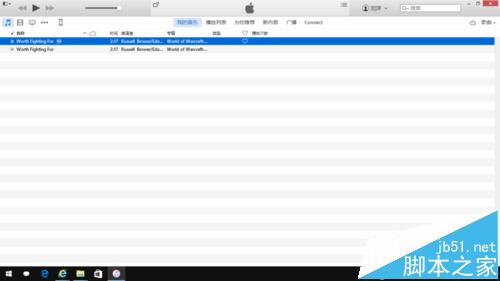
  2. 右鍵音樂 →「建立 AAC 版本」→ 資料庫出現同名雙檔。

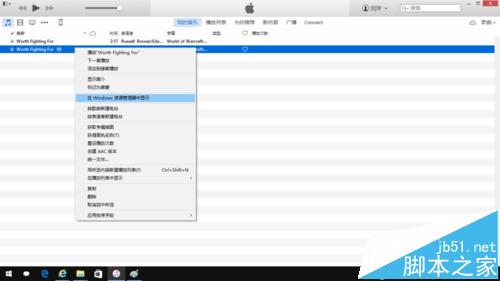
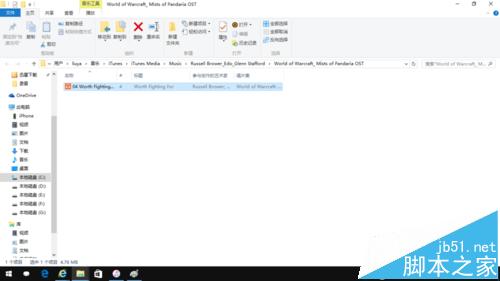
  3. 右鍵第二個(AAC 版)→「在 Windows 檔案總管中顯示」→ 複製該檔至 C:\Users\使用者名稱\Documents\錄音。
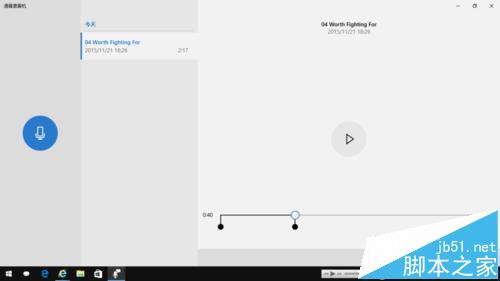
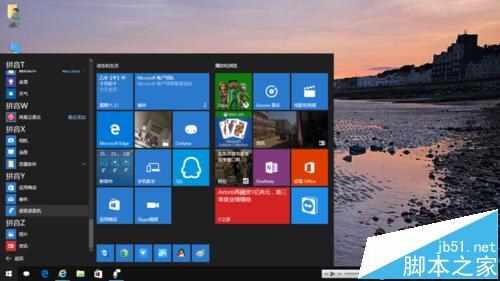
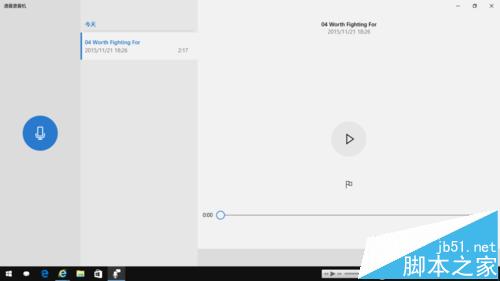
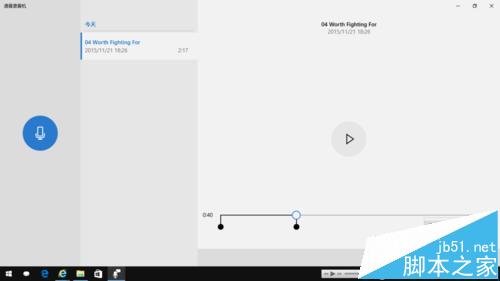
  4. 開啟「語音錄音機」(開始→所有應用→拼音 Y→語音錄音機),錄音清單會出現該檔。

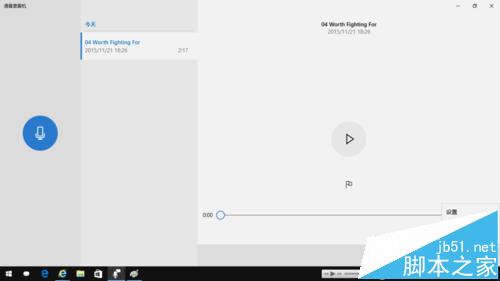
  5. 點擊「剪輯」→ 拖曳選取 40 秒內片段 → 播放預覽 → 勾選「更新原始檔」或「儲存副本」。

  6. 於檔案總管將剪輯檔副檔名改為 .m4r。

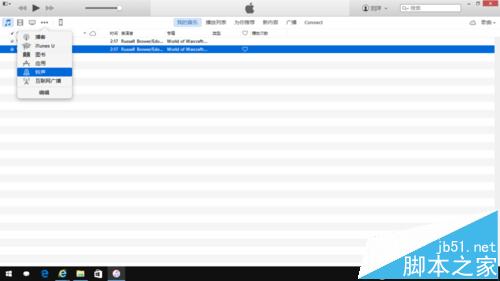
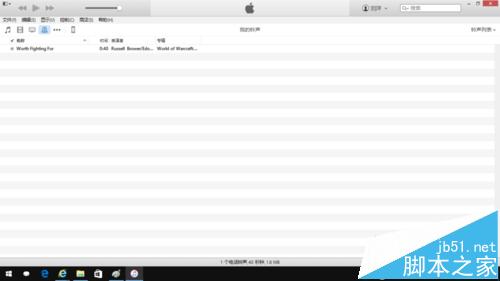
  7. iTunes「檔案」→「將檔案加入資料庫」匯入 .m4r → 自動歸類至「鈴聲」資料庫 → 同步至 iPhone 完成。

注意事項

  • 僅適用 Win10,其他系統仍需第三方工具。
  • 語音錄音機可即時預覽剪輯段落,iTunes 無此功能。
  • iTunes 僅同步 ≤40 秒鈴聲,超長需第三方助手。
Copyright © Windows教程網 All Rights Reserved