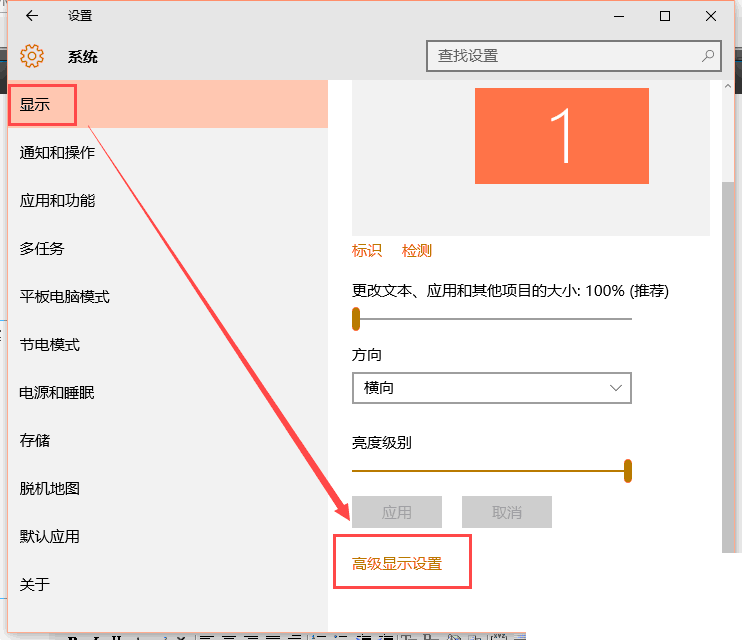
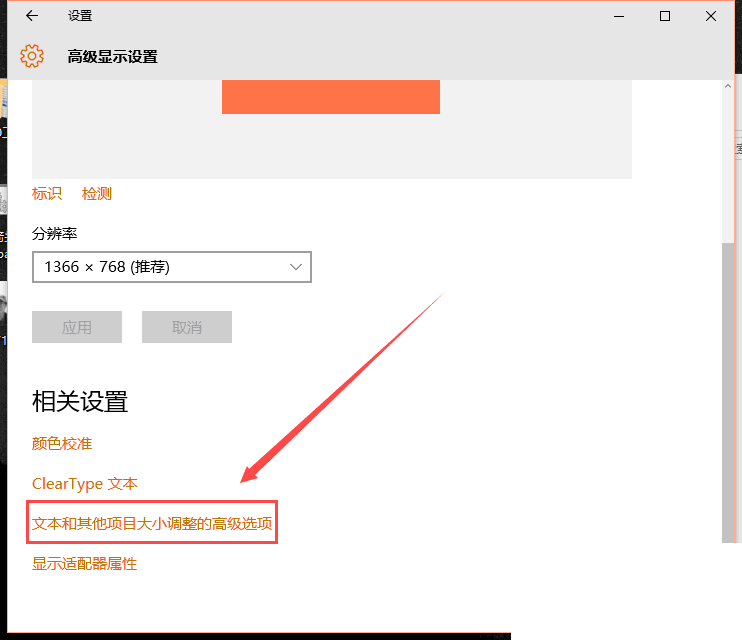
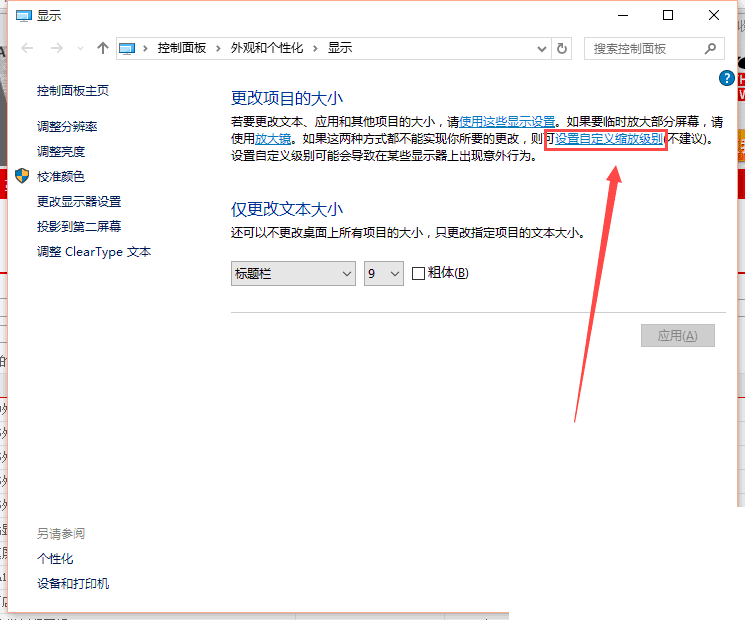
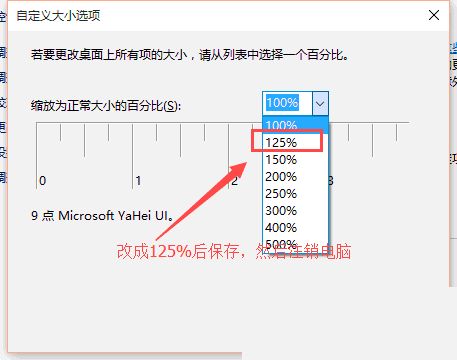
從 Win 7/8.1 升級 Win 10 後,桌面/網頁字體感覺模糊,主因為高解析度螢幕下 DPI 縮放設定不當。透過「設定」→「系統」→「顯示」→「進階顯示設定」→「文字與其他項目大小的進階調整」→「設定自訂縮放等級」調整至 125% (或 100%/150% 視螢幕而定) 並登出重登,多數情況可解決。若無效可嘗試官方 DPI 修復工具。
DPI Fix、Windows 10 DPI Blurry Fix 等工具,一鍵掃描並修正應用程式清單中的 DPI 感知設定。Windows 10 上手體驗:開始選單回歸、全域搜尋、磚塊自訂、Snap Assist、工作檢視、遠端關閉應用、Charms Bar 保留
Windows 10 如何設定工作資料夾?讓檔案跨裝置同步、離線也可存取
Windows 10 Build 9879 硬碟無法辨識?根因為 PUIS (Power-Up In Standby) 功能衝突,附暫時規避方案
XP系統刪除文件提示「您需要權限來執行此操作」的完美解決方案
Win10 提示遺失 xinput1_3.dll 怎麼辦?安裝 DirectX 執行階段庫解決
Win10 移除桌面捷徑小箭頭三大法:修改登錄檔、IE 拖曳法、第三方工具 (魔方)