Windows 10 升級後常見磁碟持續 100%、CPU 間歇飆高、記憶體佔用大。本文從 CPU、磁碟、記憶體三面向提供 18 項優化設定,含關閉虛擬記憶體 (大記憶體機型)、停用家庭群組/Defender/Search/Superfetch 服務、管理啟動項/計劃任務、清理 Windows.old、調整視覺效果等,低配機型效果顯著。
CPU 面向優化
- 關閉 Windows Defender 即時防護與服務:掃描導致 CPU 飆升。控制台 → Windows Defender 關閉即時防護;服務停用
WinDefend。(若無第三方防毒請保留)
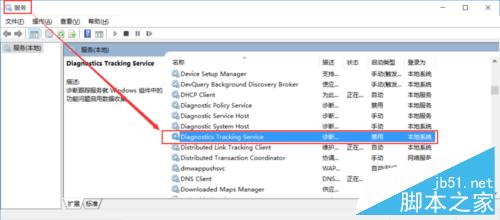
- 停用 Diagnostics Tracking Service (DiagTrack):遙測收集佔用 CPU。服務停用
DiagTrack。
磁碟面向優化
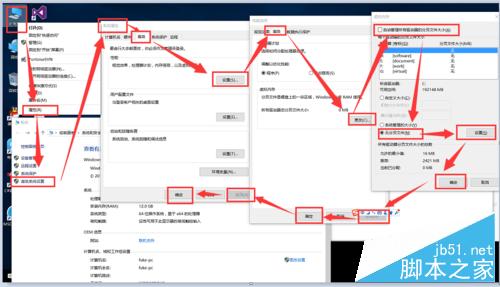
- 關閉虛擬記憶體 (分頁檔):前提:實體記憶體 ≥ 8GB。系統屬性 → 進階 → 效能設定 → 進階 → 虛擬記憶體變更 → 取消「自動管理」→ 選「無分頁檔」→ 設定/確定。
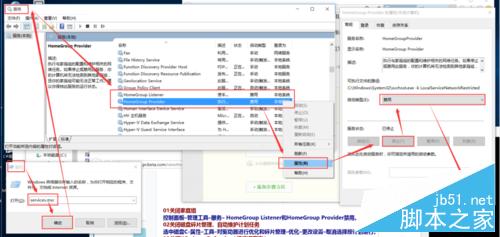
- 停用家庭群組服務:服務停用
HomeGroupListener、HomeGroupProvider。
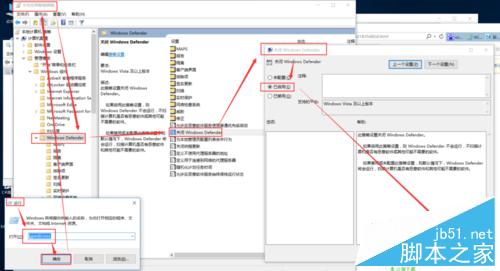
- 關閉 Windows Defender (組原則法):
gpedit.msc → 電腦設定 → 管理範本 → Windows 元件 → Windows Defender → 「關閉 Windows Defender」啟用。
記憶體面向優化
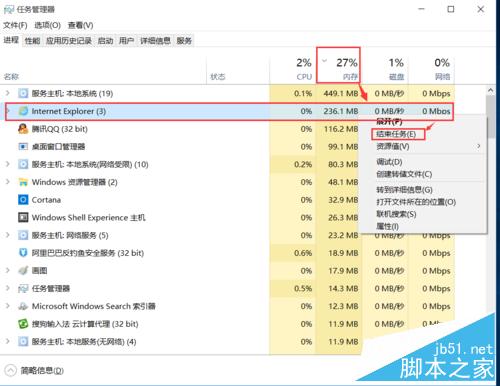
- 結束高佔用記憶體程序:Ctrl+Shift+Esc 開啟工作管理員 → 記憶體欄位降序排序 → 右鍵結束不需程序。
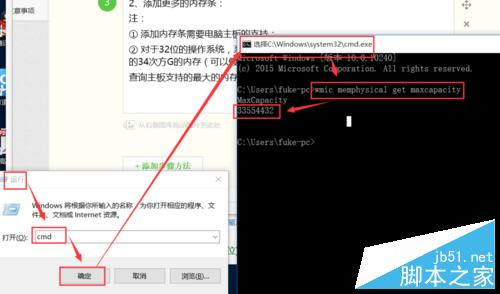
- 增加實體記憶體:根本解決。確認主板支援上限:管理員 CMD
wmic memphysical get maxcapacity (單位 KB,除以 1024^2 得 GB)。32 位系統上限 4GB,64 位理論無上限。
綜合優化項目 (同上文 71631,此處精簡)
- 關閉磁碟碎片整理排程 (SSD 不需)。
- Superfetch/SysMain 改延遲啟動。
- 清理 Windows.old (磁碟清理勾選「以前的 Windows 安裝」)。
- 設定自動登入 (
netplwiz)。
- 關閉 IPv6 (網卡屬性取消勾選)。
- 啟用快速啟動 (
powercfg /h on + 電源選項勾選)。
- 關閉視覺特效 (系統屬性 → 效能 → 最佳效能)。
- 停用第三方啟動項/服務 (
msconfig 隱藏 Microsoft 服務)。
- 建立快速關機/重啟捷徑 (
shutdown.exe -s -t 00)。
- 無 GUI 開機 (
msconfig 引導勾選)。
- 加速關機 (組原則關閉阻礙關機應用自動終止)。
- 停用計劃任務庫隱藏自啟任務。
- 關閉 Security Center 服務 (
wscsvc)。
執行建議
- 按需執行,非全勾選;優先關閉虛擬記憶體 (大記憶體)、停用家庭群組、Defender (有第三方防毒)、Search 索引服務。
- 每項變更後觀察系統穩定性,異常即還原該項。
- 建立系統還原點以備不時之需。