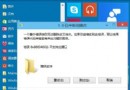
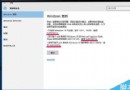
Win7 升級 Win10 後 C 餘量銳減,或原本 C 槽分配過小。利用 DiskGenius 可在不重裝系統、不丟失資料前提下,從相鄰分區(通常是 D 槽)分割空閒空間合併至 C 槽。
操作流程
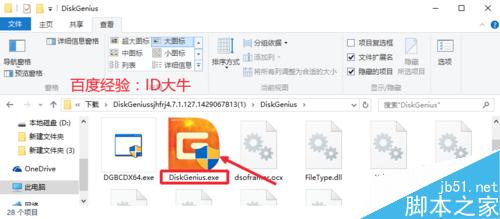
- 下載 DiskGenius(官方版),解壓執行
DiskGenius.exe。
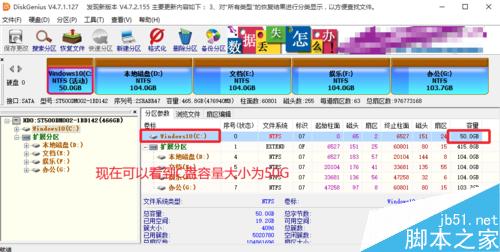
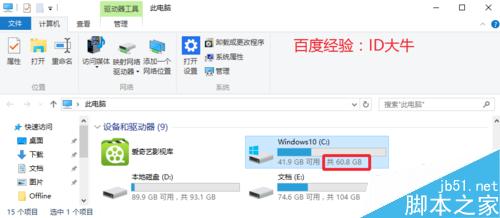
- 確認 C 槽現有容量(例 50 GB),決定擴充量(例 +10 GB)。
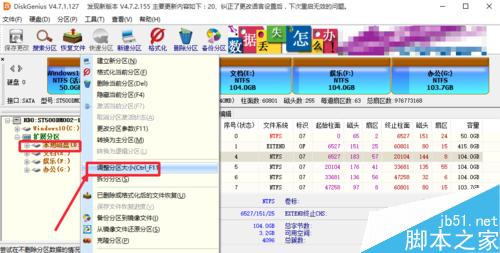
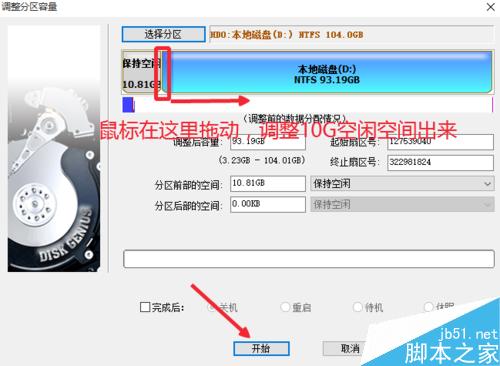
- 右鍵相鄰 D 槽 → 「調整分區大小」 → 向右拖曳/輸入,釋放分區前端 10 GB 為未分配空間 → 「開始」執行。
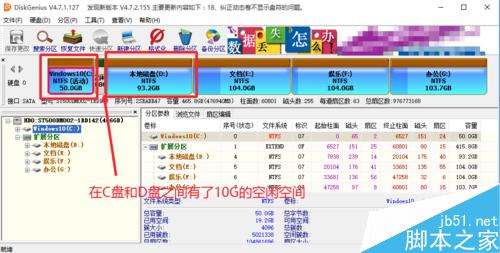
- 操作完成後,C 與 D 之間出現 10 GB 未分配空間。
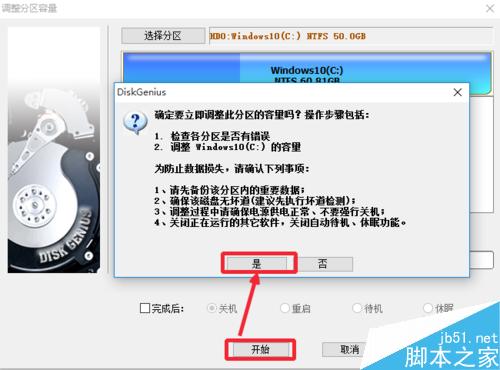
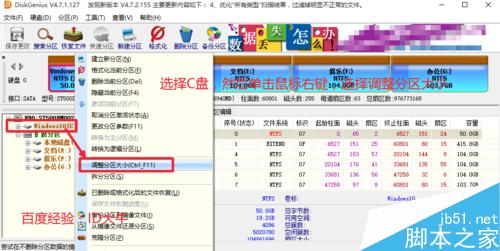
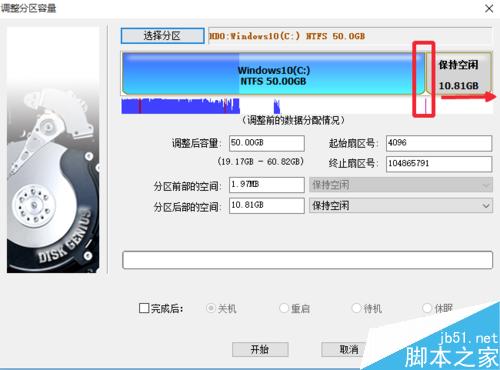
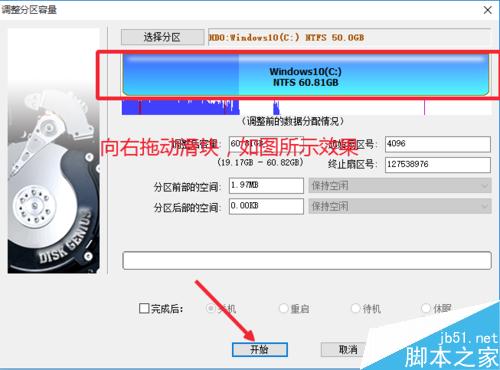
- 右鍵 C 槽 → 「調整分區大小」 → 向右拖曳併入未分配空間 → 「開始」。
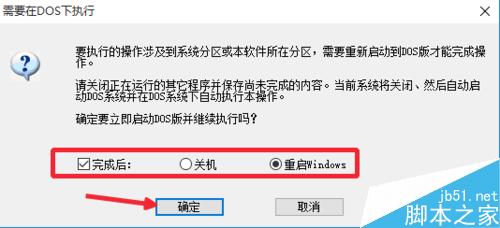
- 因涉及系統分區,程式會要求重啟進入 DOS 環境執行,選「關機/重啟 Windows」確認。
- 重開機後進入系統,C 槽容量已增加。

注意事項
- 雖為無損操作,務必先備份重要資料 防萬一。
- 核心邏輯:從相鄰分區(D 槽)分割前端空間 → 合併至 C 槽。
- 若 C、D 不相鄰或中間有恢復分區,需先移動分區再合併,風險較高,建議尋求專業協助。