Win10 專業版/企業版可透過群組原則精細控制自動更新行為:關閉、僅通知下載、自動下載通知安裝、自動下載排程安裝等四種模式,滿足不同管理需求。
操作步驟
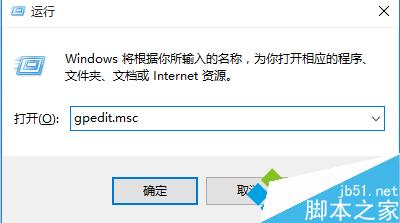
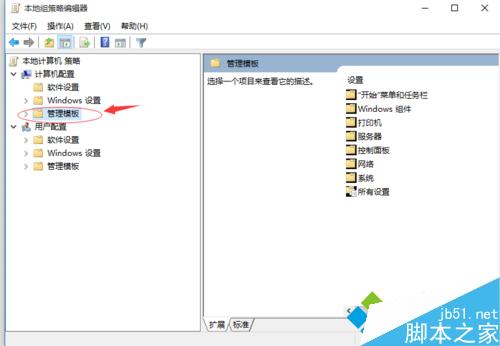
- Win+R >
gpedit.msc > Enter
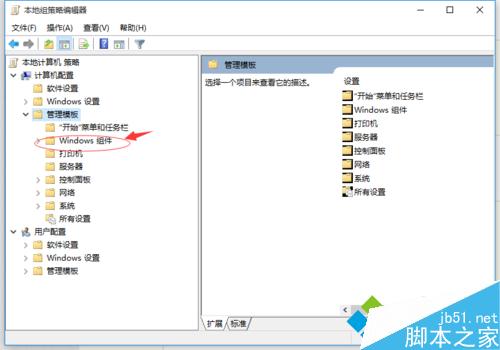
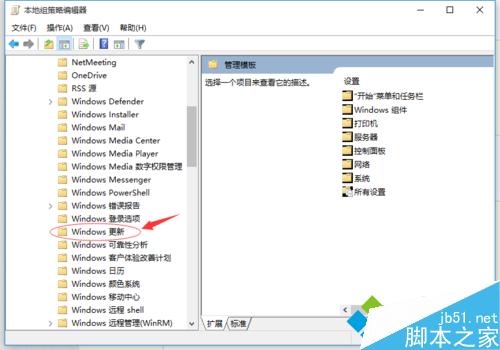
- 依路徑展開:
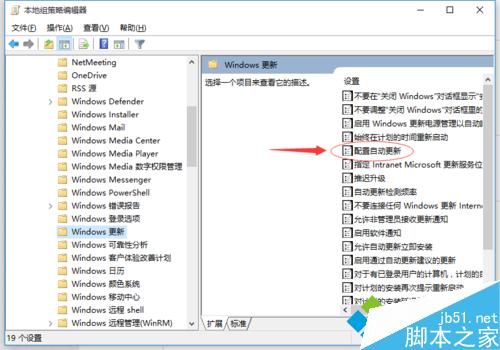
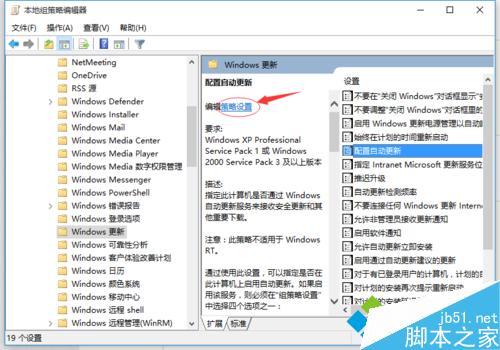
電腦設定 > 系統管理範本 > Windows 元件 > Windows Update
- 右側雙擊 「設定自動更新」
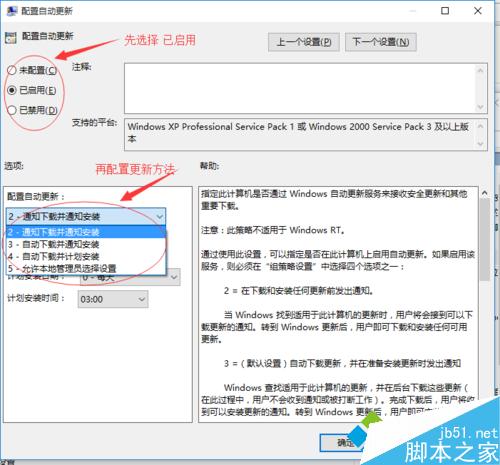
- 選擇「已啟用」> 下方選項選擇所需模式:
- 2 - 僅通知下載和安裝(推薦:下載前詢問,安裝前詢問)
- 3 - 自動下載並通知安裝(背景下載,安裝前詢問)
- 4 - 自動下載並排程安裝(指定日期/時間自動安裝)
- 5 - 允許本機管理員選擇(保留設定 App 選擇權)
- 若選模式 4,可進一步設定「安裝日」、「安裝時間」
- 「確定」> 關閉群組原則編輯器 > 執行
gpupdate /force 或重開機生效
模式對照表
| 模式編號 | 行為描述 | 適合場景 |
|---|
| 1 | 關閉自動更新 | 完全手動控制、離線環境 |
| 2 | 僅通知下載和安裝 | 頻寬敏感、需審核更新內容 |
| 3 | 自動下載並通知安裝 | 平衡自動化與控制權 |
| 4 | 自動下載並排程安裝 | 企業統一部署、維護窗口固定 |
| 5 | 允許本機管理員選擇 | 保留使用者彈性 |
家庭版替代方案
- 設定 > 更新與安全性 > Windows Update > 進階選項 > 「暫停更新」最長 35 天
- 設定「使用中時段」避免重開機干擾工作
- 計量連線(行動熱點/流量上限網路)可阻止自動下載
- 第三方工具:Windows Update Blocker、StopUpdates10(謹慎使用)
群組原則賦予專業版完整更新掌控權,善用四大模式平衡安全與穩定。