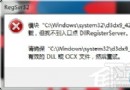
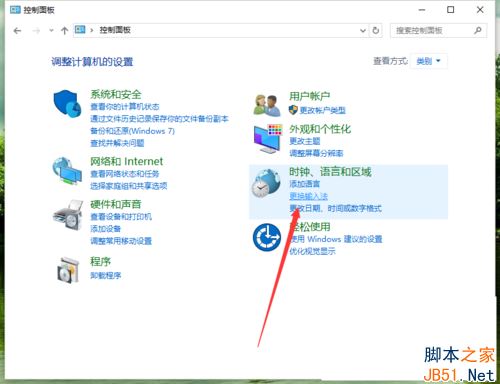
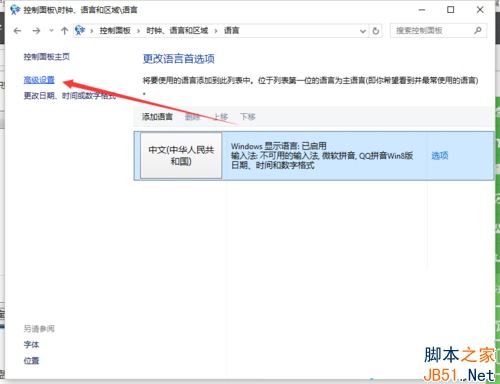
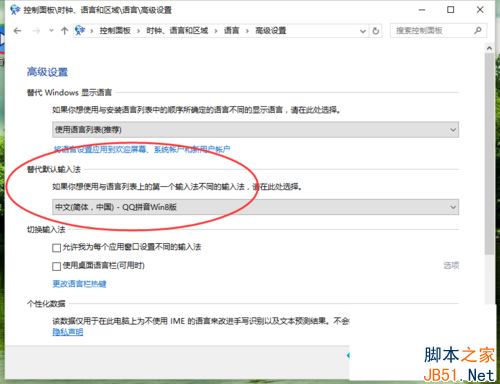
Win10 介面調整後,許多使用者找不到設定預設輸入法的選項。實際路徑在控制台 → 時鐘、語言和地區 → 變更輸入法 → 進階設定,將「覆寫預設輸入法」下拉選單選為慣用輸入法即可。
Windows 7 磁碟分割教學:壓縮現有分割區建立新磁碟區 (圖文詳解)
Windows 7 64位元控制台完整介紹:三種檢視模式(類別/大圖示/小圖示)切換教學
Win10 Mobile RS1 14267.1004 修復 Lumia 550 充電問題、新增雙卡視覺語音信箱
Win10 命令提示字元視窗如何設定半透明?屬性→色彩→不透明度 30%~100% 自由調整
Win10 「快速存取」洩露隱私?登錄檔修改徹底隱藏或恢復傳統「這台電腦」預設
Win10 預覽版應用商店 Beta 悄悄更新:新增動態磚選項、效能提升