Windows 10 筆電觸控板有時無法透過設定關閉 (缺少選項、驅動問題)。可透過裝置管理員停用「HID 相容觸控板」或廠商專用觸控板驅動 (Synaptics/ELAN/Alps) 徹底禁用,外接滑鼠用戶常用此法避免誤觸。
方法一:裝置管理員停用標準 HID 觸控板
- 右鍵開始按鈕 → 「裝置管理員」。
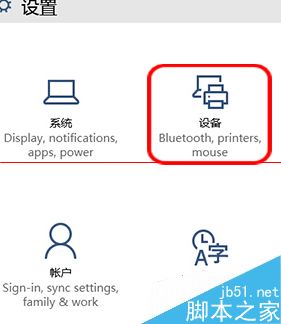
- 展開「滑鼠和其他指標裝置」或「人體介面裝置」。
- 找到「HID 相容觸控板」或類似名稱。
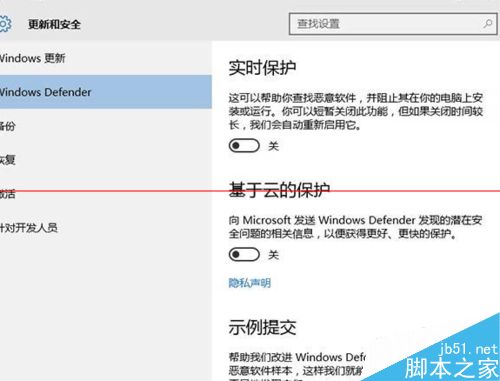
- 右鍵 → 「停用裝置」→ 確定。
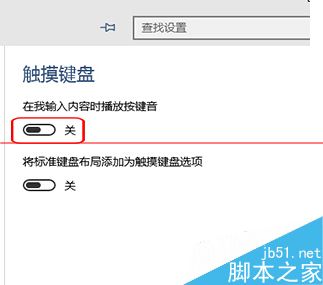
方法二:觸控板專用軟體禁用 (Synaptics/ELAN 等)
- 控制台 → 「滑鼠」或「觸控板」專用頁籤 (需安裝廠商驅動)。
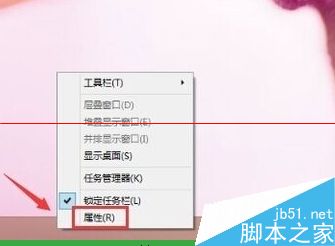
- 在「裝置設定」/「觸控板」頁籤勾選「停用」或「內部指標裝置關閉」。
方法三:設定 App (部分新版驅動支援)
- 設定 → 裝置 → 觸控板 → 關閉「觸控板」開關。
驗證與恢復
- 觸控板圖示消失/無反應即成功禁用。
- 恢復:裝置管理員右鍵「啟用裝置」或專用軟體取消勾選停用。
注意
- 禁用前確保已連接外接滑鼠,否則將失去指標控制。
- 部分筆電 BIOS/EC 固件提供觸控板開關熱鍵 (如 Fn+F7、Fn+F9),優先嘗試熱鍵。
- Windows 更新可能重新啟用觸控板,需再次禁用。